เกิดอะไรขึ้น
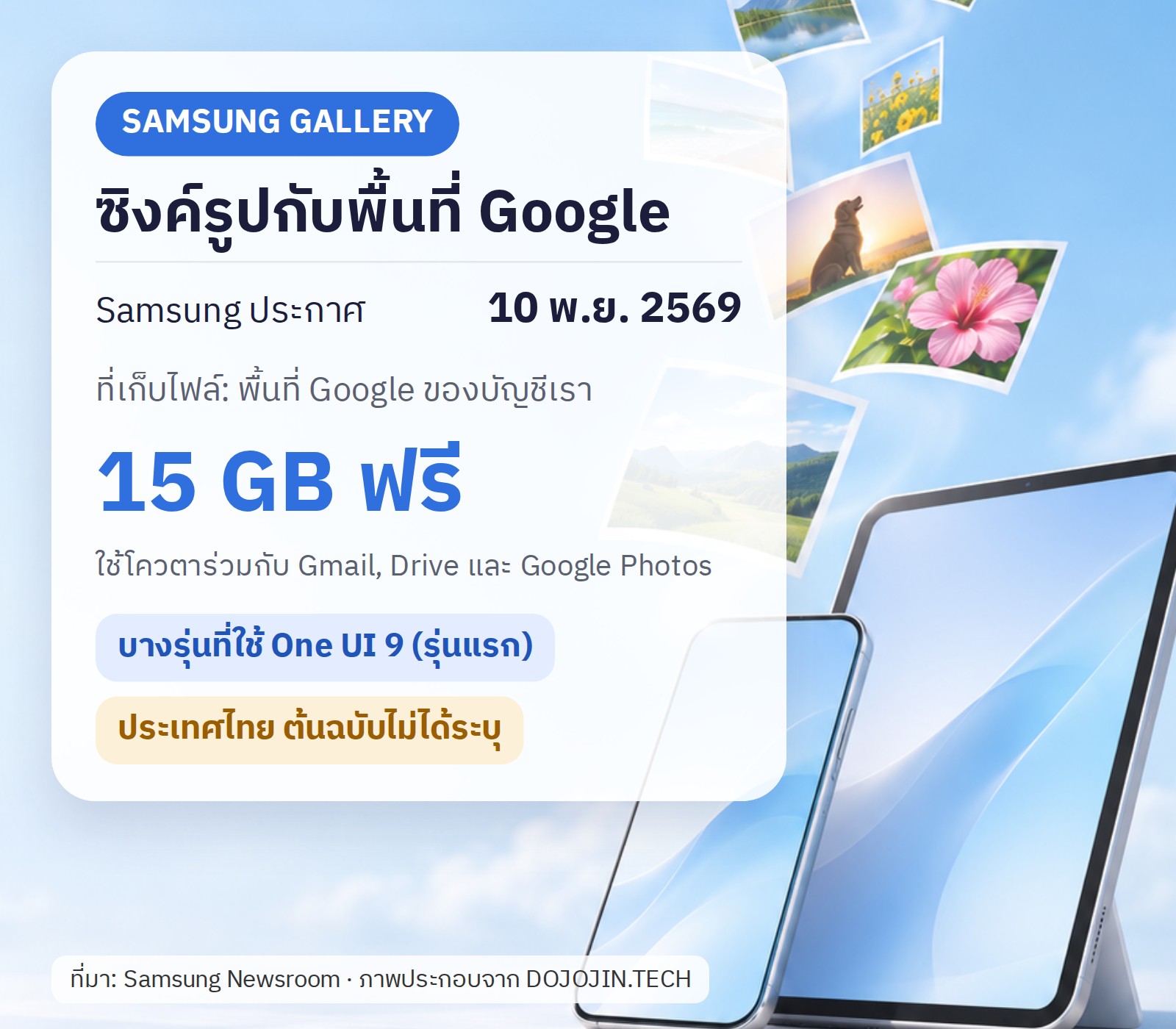
วันที่ 10 พฤศจิกายน 2569 Samsung ประกาศว่า Samsung Gallery ซิงค์รูปภาพและวิดีโอกับพื้นที่จัดเก็บของ Google ได้แล้ว จุดประสงค์คือให้เปิดดูรูปจากเครื่อง Galaxy หลายเครื่องได้สะดวกขึ้น เช่น ถ่ายรูปจากมือถือ แล้วไปเปิดดูในแกลเลอรีบนแท็บเล็ต
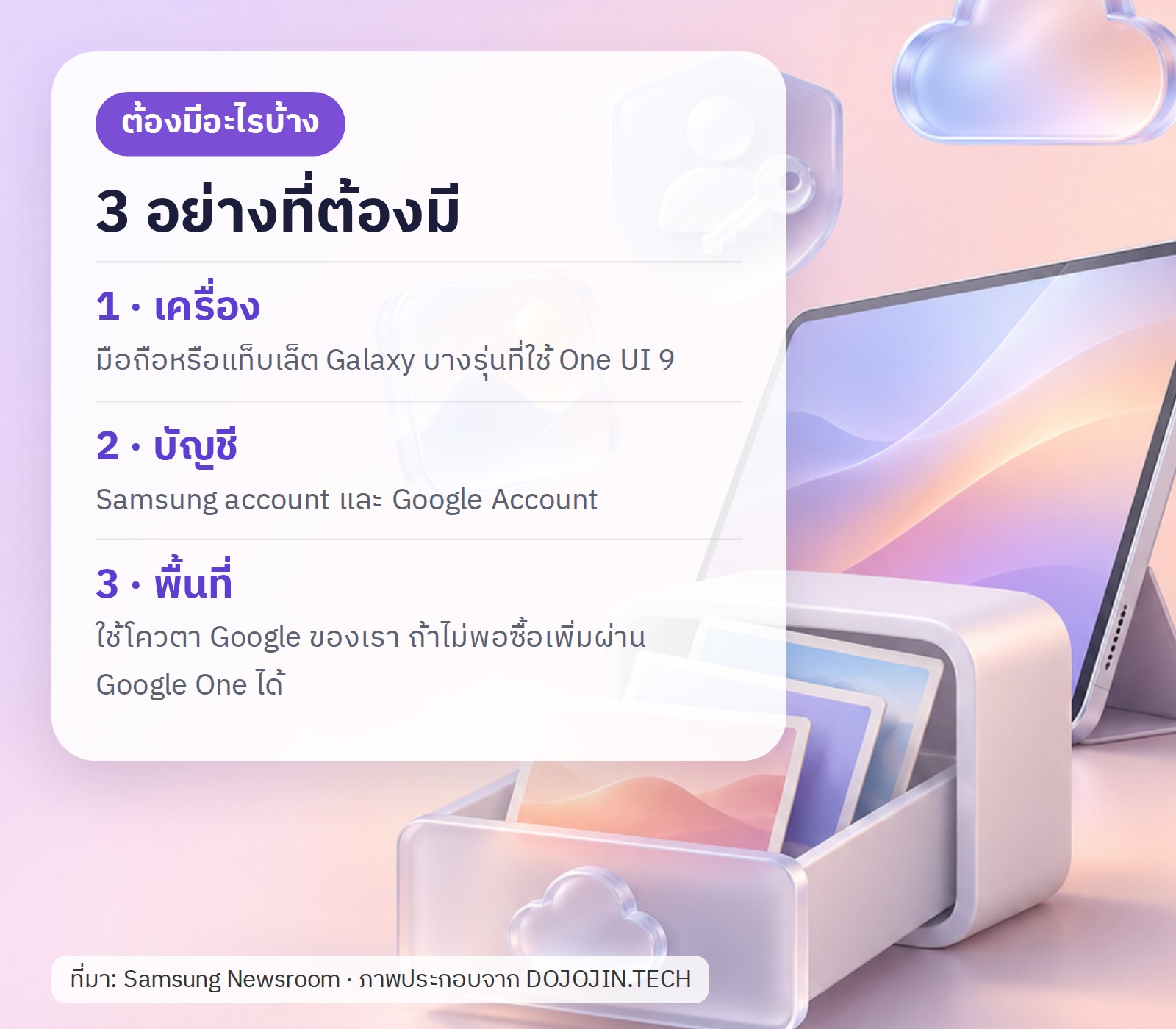
ข้อดีที่ Samsung เน้นคือ ถ้าตั้งบัญชี Samsung และบัญชี Google ไว้บนเครื่องอยู่แล้ว ก็เปิดซิงค์ในแกลเลอรีได้เลย ไม่ต้องสร้างบัญชีคลาวด์ใหม่ และไม่ต้องใช้แอปอื่นเพิ่ม
ใช้งานยังไง
ตามที่ Samsung อธิบายไว้ครับ
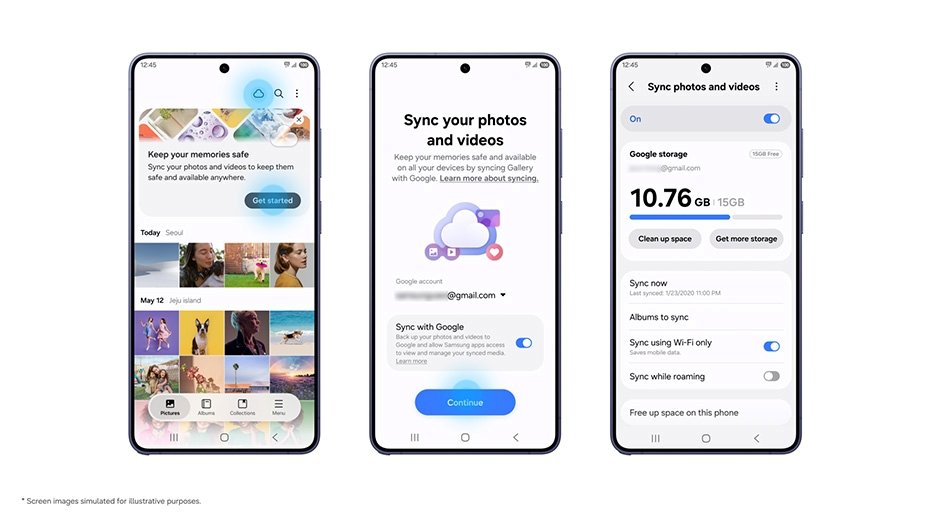
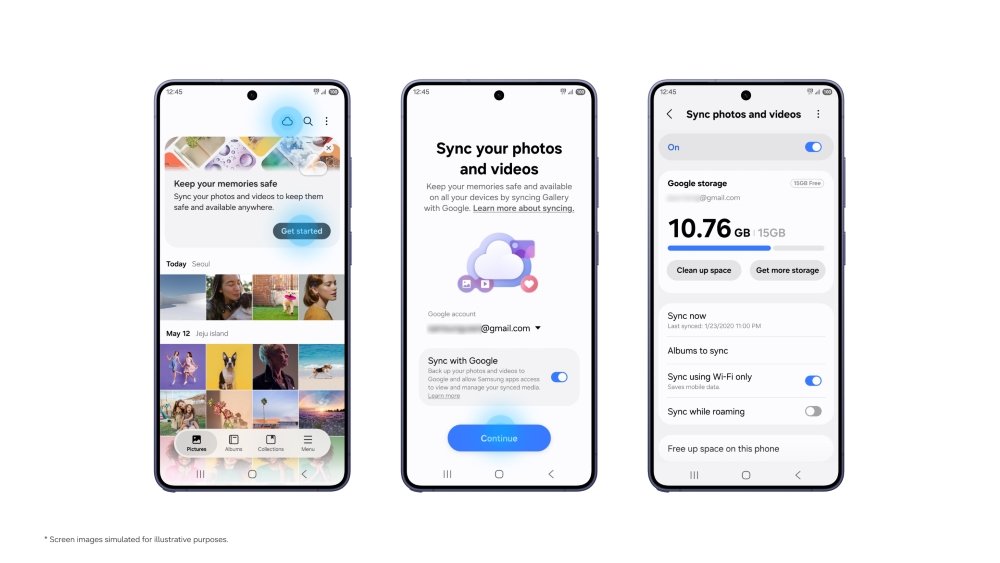
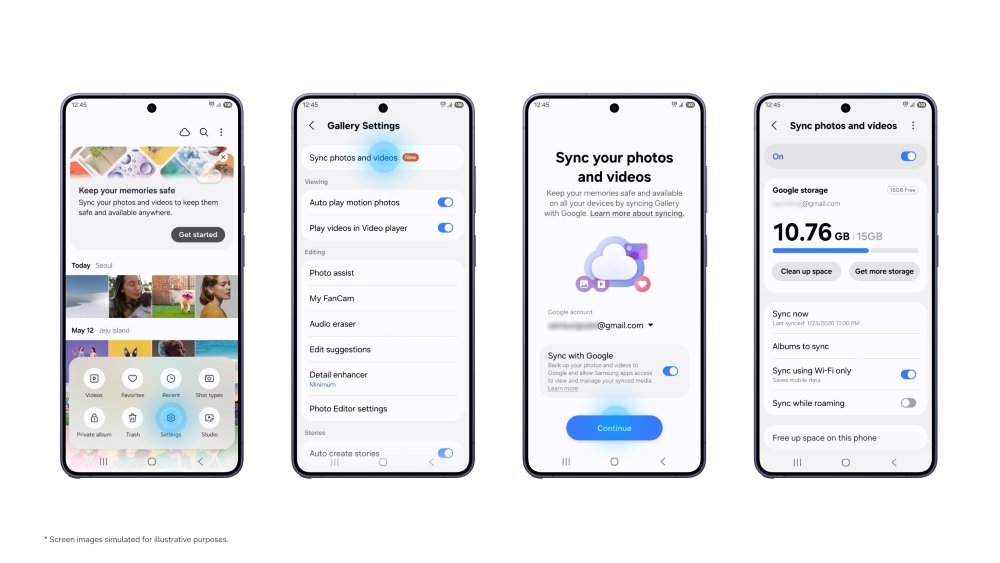
- เปิดซิงค์: แตะไอคอนคลาวด์ในแกลเลอรี หรือกด “เริ่มต้นใช้งาน” (Get started) บนการ์ดแนะนำ หรือเข้า Gallery Settings แล้วเปิด “ซิงค์รูปภาพและวิดีโอ” (Sync photos and videos) แล้วทำตามหน้าจอ
- ใช้ข้ามเครื่อง: ทุกเครื่องต้องล็อกอินบัญชี Samsung และบัญชี Google ชุดเดียวกัน และเปิดซิงค์ในเครื่องนั้นด้วย
- เปลี่ยนเครื่องใหม่: ล็อกอินบัญชีชุดเดิมแล้วเปิดซิงค์ จะเห็นภาพตัวอย่าง (preview) ของรูปที่ซิงค์ไว้ทันที ไม่ต้องโหลดทั้งคลังลงเครื่อง ไฟล์ต้นฉบับยังอยู่บนคลาวด์ ถ้าอยากได้ไฟล์ต้นฉบับก็เลือกดาวน์โหลดเอาได้
- Free up space: หลังรูปและวิดีโอซิงค์เสร็จ กดฟีเจอร์นี้เพื่อลบไฟล์ต้นฉบับออกจากเครื่อง คืนพื้นที่ว่าง แต่ภาพตัวอย่างยังเห็นในแกลเลอรีตามเดิม
ในภาพเป็นขั้นตอนเริ่มซิงค์ครับ แตะไอคอนคลาวด์ในแกลเลอรี จะเข้าหน้า Sync your photos and videos แล้วไปต่อที่หน้าตั้งค่า ซึ่งเห็นพื้นที่ Google storage ด้วย
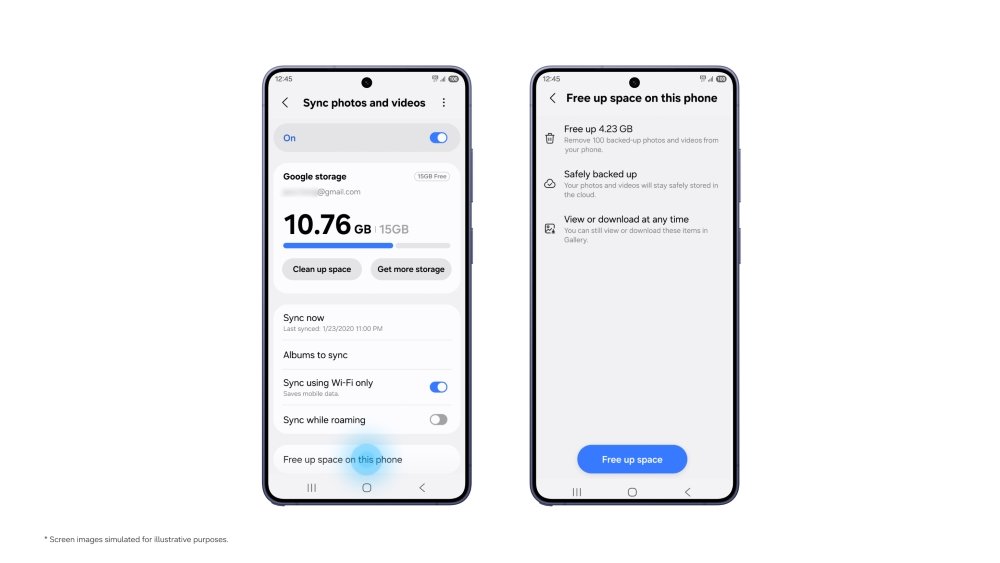
ในภาพคือฟีเจอร์ Free up space ครับ หลังซิงค์เสร็จ กดแล้วไฟล์ต้นฉบับจะถูกลบออกจากเครื่อง แต่ยังเห็นภาพตัวอย่างในแกลเลอรีตามเดิม
ในภาพเป็นอีกทางเปิดซิงค์ครับ คือเข้า Gallery Settings แล้วเปิด Sync photos and videos หรือกดจากการ์ดแนะนำในแกลเลอรีก็ได้
อุปกรณ์ไหนใช้ได้ และเมื่อไหร่
Samsung บอกว่าตอนเปิดตัวรองรับ “บางรุ่น” ที่ใช้ One UI 9 และจะขยายไปรุ่นอื่นเป็นขั้น ๆ ในภายหลัง แต่ต้นฉบับไม่ได้ลงรายชื่อรุ่น ไม่ได้บอกวันที่ขยาย และไม่ได้บอกว่า One UI 9 รุ่นไหนที่ยังไม่รองรับ ผมจึงบอกไม่ได้ว่าเครื่องของเราอยู่ในกลุ่มแรกหรือเปล่า ต้องไปเช็กในแกลเลอรีของเครื่องเอง
ประเทศไทย: Samsung เขียนว่าบริการนี้ “อาจไม่สามารถใช้งานได้ในบางประเทศ” ความพร้อมแตกต่างกันตามตลาดและรุ่นเครื่อง ข่าวฉบับภาษาไทยของ Samsung ไทยก็ใช้ข้อความเดียวกัน ไม่ได้บอกว่าไทยใช้ได้แล้วหรือเริ่มเมื่อไหร่ ผมจึงสรุปได้แค่ว่า ยังไม่ทราบ ว่าประเทศไทยใช้ได้หรือยัง
ข้อควรรู้ก่อนเปิดใช้
- ลบในแกลเลอรี = ลบในคลาวด์ด้วย ถ้าลบรูปที่ซิงค์แล้ว รูปจะหายจากพื้นที่ Google และหายจากเครื่อง Galaxy เครื่องอื่นที่ใช้บัญชีชุดเดียวกันด้วย
- รูปเก่าใน Google ไม่โผล่เอง ตอนเปิดตัว แกลเลอรีจะแสดงเฉพาะรูปที่ซิงค์ผ่านแกลเลอรีหลังเปิดบริการ รูปที่อยู่ใน Google อยู่แล้วก่อนหน้านั้นยังอยู่บนคลาวด์ แต่จะไม่ขึ้นในแกลเลอรีเอง
- พื้นที่ร่วมกัน ซิงค์แกลเลอรีไม่ได้โควตาเพิ่ม แต่ใช้โควตา 15 GB ร่วมกับ Gmail, Drive และ Google Photos ที่ใช้อยู่
- OneDrive: การซิงค์ตรงระหว่าง Samsung Gallery กับ OneDrive จบไปแล้วเมื่อ 30 กันยายน 2569 รูปที่เคยซิงค์ไปยัง OneDrive ยังเปิดได้ผ่านแอปหรือเว็บ OneDrive
แหล่งข้อมูล
- Samsung Newsroom (Global): Samsung Gallery Makes It Easier To Access Photos and Videos Across Galaxy Devices (10 พ.ย. 2026)
- Samsung Newsroom ประเทศไทย: Samsung Gallery ช่วยให้ทุกอุปกรณ์ Galaxy เข้าถึงภาพและวิดีโอได้ง่ายยิ่งขึ้น
ที่มาของภาพ
- ภาพประกอบทั้ง 3 ภาพ: ภาพ: Samsung Newsroom · news.samsung.com
- ภาพปก: ภาพ: Samsung Newsroom · news.samsung.com
- อินโฟกราฟิก: ภาพประกอบจาก DOJOJIN.TECH จากข้อมูลในข่าวนี้
ภาพใช้ประกอบข่าว (editorial use) ลิขสิทธิ์เป็นของเจ้าของภาพตามที่ระบุ