Syncthing-Fork คืออะไร
เริ่มจากตัวแม่ก่อนครับ Syncthing เป็นโปรแกรมซิงก์ไฟล์แบบเปิดซอร์ส ไม่มีเซิร์ฟเวอร์กลางเก็บไฟล์ของเรา ไฟล์วิ่งตรงระหว่างเครื่องที่เราอนุญาตเท่านั้น
หน้า F-Droid เขียนว่า Syncthing มาแทนบริการซิงก์และคลาวด์แบบปิด ด้วยของที่เปิด น่าเชื่อถือ และกระจายศูนย์ ข้อมูลเป็นของเราคนเดียว จะเก็บที่ไหน แชร์กับใคร ส่งยังไง เราเลือกเอง
Syncthing-Fork คือแอปที่ห่อ Syncthing ให้ใช้บน Android มีหน้าจอของแอปเอง ไม่ต้องเปิด Web GUI (หน้าตั้งค่าผ่านเบราว์เซอร์) ของ Syncthing
ต้องรู้ก่อน: แอปนี้ไม่ใช่บริการคลาวด์ครับ ลงเครื่องเดียวไม่มีประโยชน์ ต้องมี Syncthing อีกเครื่องให้ซิงก์ด้วย เช่น คอมพิวเตอร์ที่ลง Syncthing จาก syncthing.net หรือมือถือเครื่องที่สองที่ลง Syncthing-Fork
Fork ของอะไร และต่างจากแอปทางการอย่างไร
ที่ชื่อมีคำว่า “Fork” เพราะแตกมาจากแอป Android ตัวทางการของ Syncthing ครับ (fork คือการก๊อปโค้ดโครงการเดิมมาพัฒนาต่ออีกสาย) ผมไล่ดูที่ต้นทางมาแล้ว เรื่องเป็นแบบนี้
แอปทางการเลิกพัฒนาแล้วหน้า GitHub ของ syncthing/syncthing-android ขึ้นประกาศ “Discontinued” ไว้บนสุด รุ่นสุดท้ายบน GitHub กับ F-Droid คือ Syncthing เวอร์ชันธันวาคม 2567 และ repo ถูกเก็บถาวร (archived) แล้ว ผู้ดูแลให้เหตุผลว่า Google ทำให้การเผยแพร่บน Play ยากจนแทบเป็นไปไม่ได้ และไม่มีคนดูแลต่อ ประกาศนี้โพสต์ไว้ใน ฟอรัมของ Syncthing เมื่อ 20 ตุลาคม 2567
Syncthing-Fork แยกออกมาจากแอปนั้นREADME ของ Fork เขียนว่า “forked from syncthing/syncthing-android” และขอบคุณอดีตผู้ดูแลอย่าง Catfriend1, imsodin และ nutomic มีหัวข้อ “Switching from the deprecated official version” ไว้ให้คนที่ย้ายมาจากแอปทางการด้วย
ยังอัปเดตอยู่repo ตอนนี้อยู่ที่ github.com/researchxxl/syncthing-android (ลิงก์เดิมของ Catfriend1 พามาที่นี่) ไม่ได้ถูกเก็บถาวร หน้า GitHub ขึ้นว่าอัปเดตล่าสุดเมื่อ 12 พฤศจิกายน 2569
มีอีกเรื่องที่ควรรู้ ผมไม่เจอข้อความจากทีม Syncthing ที่รับรอง Fork นี้โดยตรง เอกสารของ Syncthing บอกไว้กว้าง ๆ แค่ว่ามี “community flavors” หลายแบบที่ใช้แกน Syncthing เดียวกัน พูดง่าย ๆ คือ Fork นี้เป็นโครงการของชุมชน ไม่ใช่แอปของทีม Syncthing ครับ
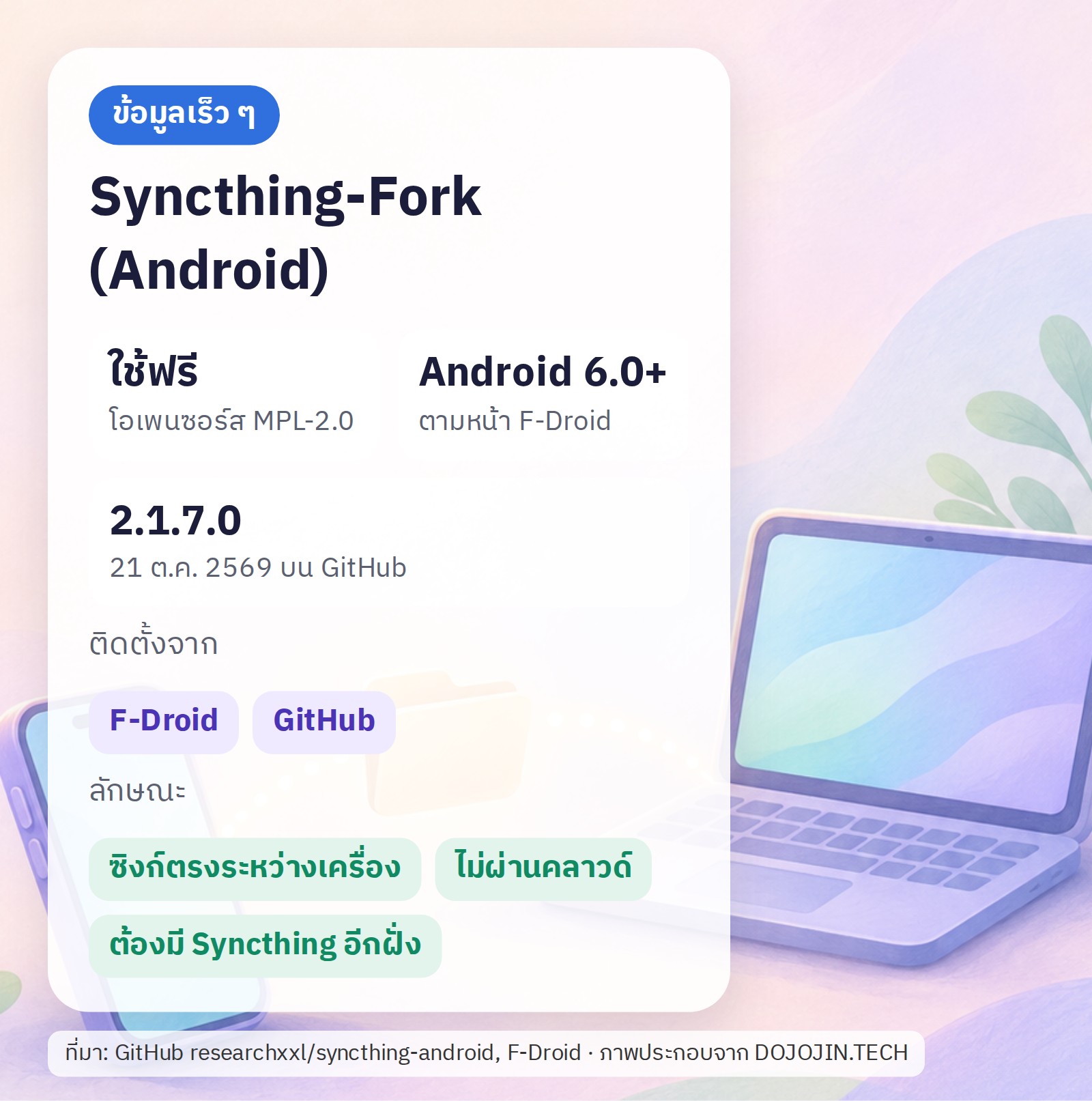
ราคา ไลเซนส์ และรุ่นล่าสุด
Syncthing-Fork ใช้ฟรีครับ ไลเซนส์ Mozilla Public License 2.0 (MPL-2.0) หน้า GitHub กับหน้า F-Droid ตรงกัน ใครอยากสนับสนุนผู้พัฒนา มีลิงก์บริจาคผ่าน GitHub Sponsors
รุ่นล่าสุดคือ v2.1.7.0 ขึ้นสองที่ไม่พร้อมกัน
ประกาศบน GitHub21 ตุลาคม 2569 (ตามเวลา UTC)
ขึ้นบน F-Droid25 ตุลาคม 2569
บันทึกรุ่นสั้นมาก มีแค่ 2 ข้อ คือแพ็กเกจเล็กลง กับตรวจใบรับรองและคีย์ของ HTTPS แบบกำหนดเองได้ดีขึ้น ฝั่งคอมพิวเตอร์ หน้าดาวน์โหลดทางการของ Syncthing ก็ขึ้นรุ่น v2.1.7 ในช่วงเดียวกัน
ระบบที่ใช้ได้: ตามหน้า F-Droid รุ่นนี้ต้องใช้ Android 6.0 ขึ้นไป มีไฟล์ติดตั้งของ arm64-v8a, armeabi-v7a, x86 และ x86_64
ติดตั้งจากไหน
README ของโปรเจกต์ชี้ไปที่ Releases บน GitHub กับ F-Droid ครับ (F-Droid คือร้านแอป Android ที่รวมแต่แอปโอเพนซอร์ส) ผมสรุปทางเลือกไว้ 3 ทาง
- F-Droid (แนะนำ)ติดตั้งแอป F-Droid ก่อน แล้วค้นหา Syncthing-Fork หรือเปิดหน้า f-droid.org/packages/com.github.catfriend1.syncthingfork หน้า F-Droid เตือนไว้ว่าโหลดไฟล์ APK ตรง ๆ จะไม่มีแจ้งเตือนอัปเดต และปลอดภัยน้อยกว่า ใช้ผ่านแอป F-Droid ดีกว่า
- GitHubโหลดไฟล์ .apk เองจาก Releases รุ่น 2.1.7.0 มีไฟล์รวมและไฟล์แยกตามชิป (arm64-v8a, armeabi-v7a, x86, x86_64)
- Obtainiumใครใช้แอป Obtainium อยู่ README มีปุ่มให้กดติดตามอัปเดตจาก GitHub ได้เลย
แล้ว Google Play ล่ะ ผมไม่เจอลิงก์ไป Play ทั้งใน README และหน้า F-Droid เลยไม่ขอยืนยันว่ามีให้โหลดที่นั่นครับ ถ้าเจอแอปชื่อคล้ายกันบน Play ดูชื่อผู้พัฒนาให้ดีก่อนกดติดตั้ง
สิ่งที่ Fork ทำเพิ่มจากแอปทางการ
หน้า F-Droid สรุปจุดเด่นของ Fork ไว้หลายข้อ ผมจัดกลุ่มใหม่ให้อ่านง่ายครับ
ดูความคืบหน้าเห็นความคืบหน้าการซิงก์รายโฟลเดอร์ รายอุปกรณ์ และภาพรวม จากหน้าจอแอปเลย
ซิงก์ทุกชั่วโมงโหมดซิงก์เป็นรอบทุกชั่วโมง ช่วยประหยัดแบตเตอรี่
เงื่อนไขแยกตามเครื่องตั้งเงื่อนไขการซิงก์แยกรายอุปกรณ์และรายโฟลเดอร์ได้
Recent changesหน้ารวมไฟล์ที่เพิ่งเปลี่ยน กดเปิดไฟล์ได้
แก้ค่าได้ตลอดแก้ค่าโฟลเดอร์และอุปกรณ์ได้ ไม่ว่า Syncthing จะทำงานอยู่หรือเปล่า
บอกเหตุผลแอปบอกว่าตอนนี้ Syncthing ทำงานหรือไม่ทำงาน เพราะอะไร
Battery eaterผู้พัฒนาบอกว่าแก้ปัญหา “battery eater” (กินแบตหนัก) แล้ว
ค้นหาอุปกรณ์หาเครื่อง Syncthing อื่นในเครือข่ายเดียวกัน แล้วเพิ่มได้ง่าย
การ์ด SDรองรับการซิงก์สองทางบนการ์ด SD ภายนอกตั้งแต่ Android 11
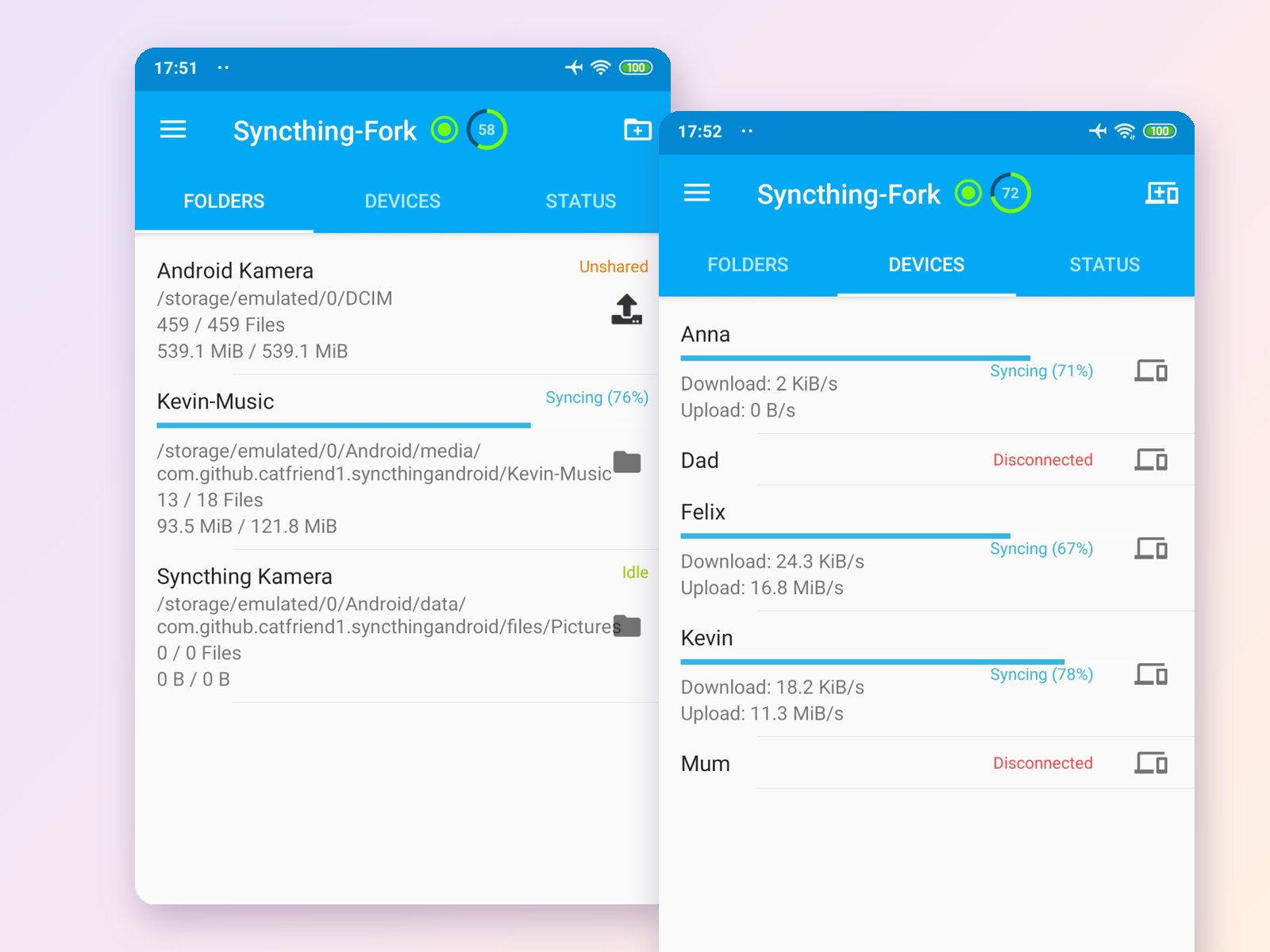
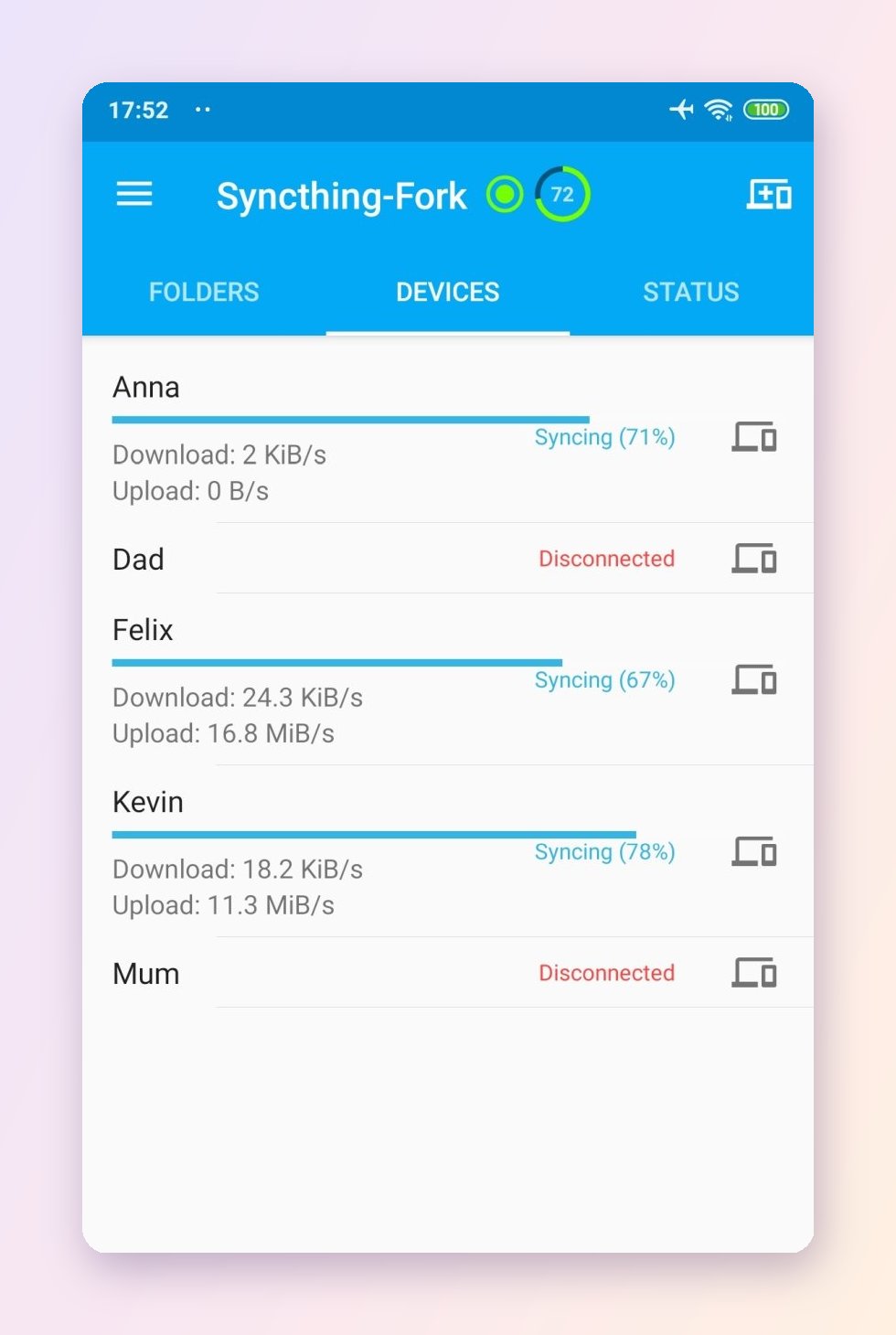
ในภาพคือแท็บ Devices แท็บแรกของแอป แถวละหนึ่งเครื่องที่จับคู่ไว้ บอกชื่อ สถานะ (Syncing, Disconnected) และความเร็วดาวน์โหลดกับอัปโหลด วงกลมข้างชื่อแอปคือภาพรวมความคืบหน้า
ชื่ออุปกรณ์ในภาพเป็นตัวอย่างของผู้พัฒนานะครับ ไม่ใช่ของผม
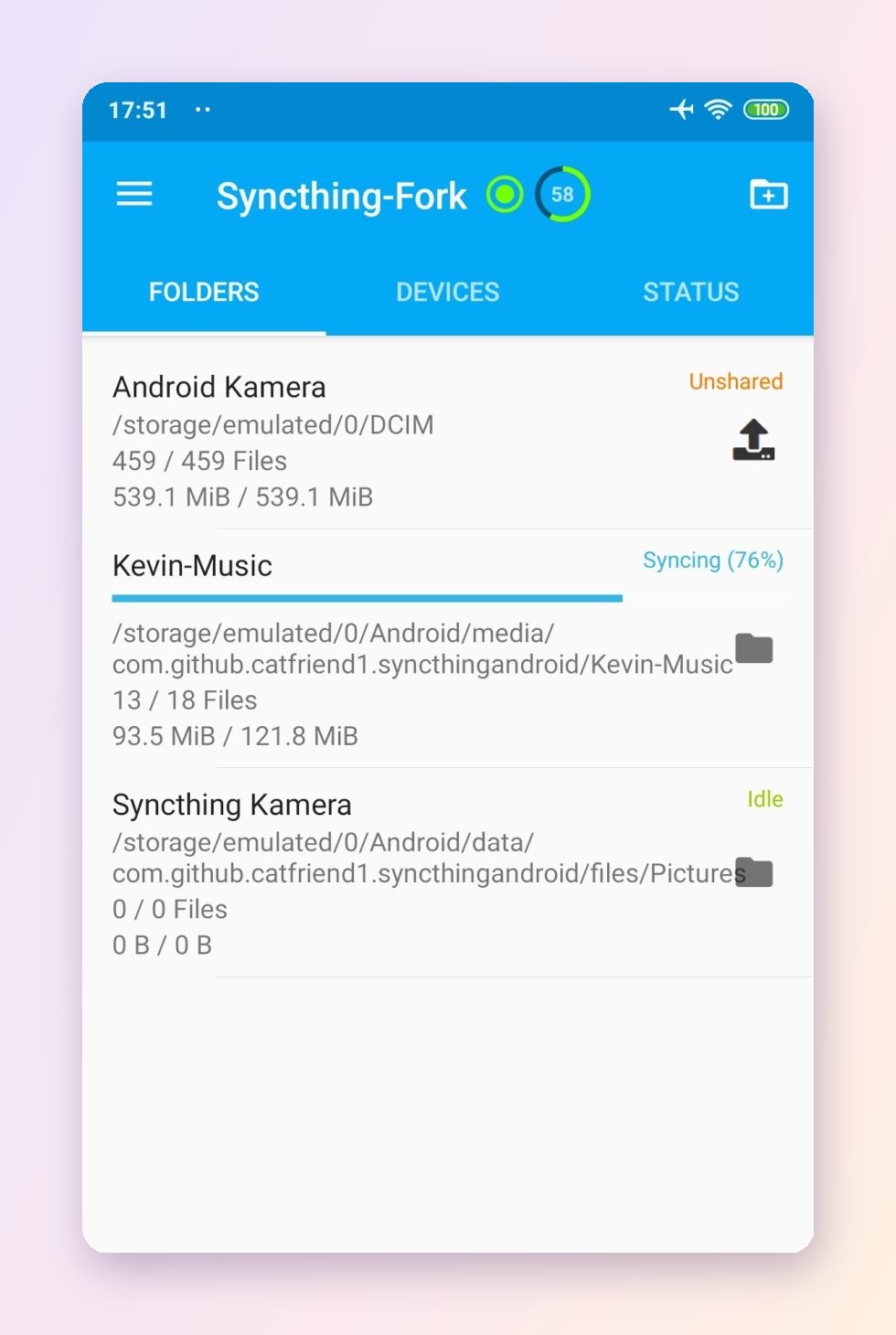
ในภาพคือแท็บ Folders แถวละหนึ่งโฟลเดอร์ในมือถือที่ให้ Syncthing ดูแล บอกที่อยู่ จำนวนไฟล์ ขนาด และสถานะ ที่เห็นในภาพมี 3 แบบ
Syncing 76%กำลังซิงก์
Idleซิงก์ครบแล้ว
Unshared(สีส้ม) ยังไม่ได้แชร์ให้เครื่องไหนเลย
โฟลเดอร์แรกในภาพคือโฟลเดอร์กล้อง (DCIM) ซึ่งก็คืองานยอดฮิตของแอปนี้ ซิงก์รูปจากมือถือเข้าคอมครับ
เริ่มใช้: จับคู่มือถือกับคอมพิวเตอร์ แล้วแชร์โฟลเดอร์
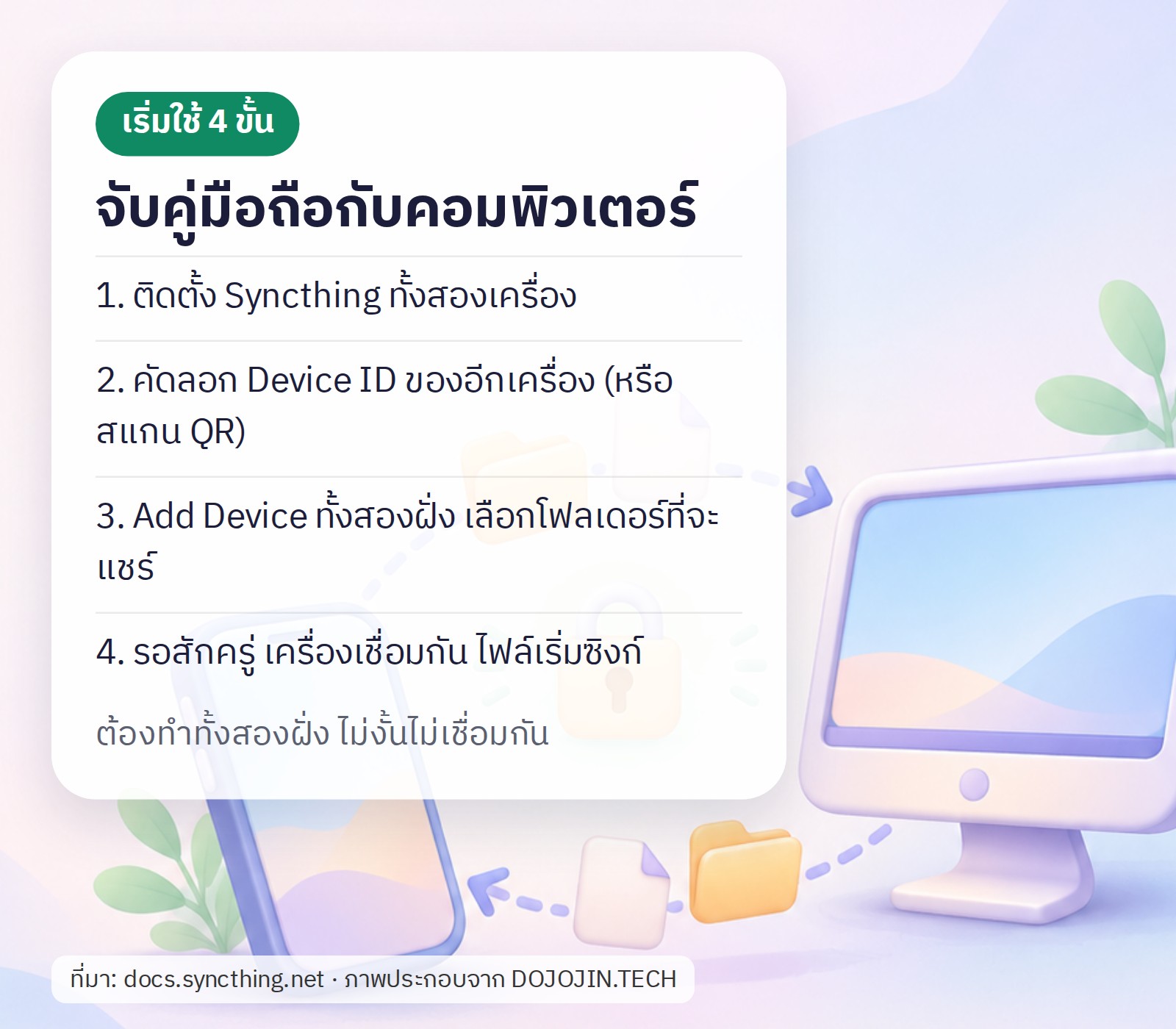
หัวใจของเรื่องนี้มีข้อเดียวครับ คู่มือทางการ (Getting Started) บอกว่า สองเครื่องจะคุยกันได้ก็ต่อเมื่อ ทั้งสองเครื่องใส่ Device ID ของกันและกัน Device ID คือรหัสประจำเครื่องที่สร้างตอนเปิดโปรแกรมครั้งแรก ไม่ต้องเก็บเป็นความลับ
ในภาพคือขั้นตอน 4 ข้อที่ผมสรุปไว้ รายละเอียดแต่ละข้ออยู่ข้างล่างนี้ครับ
- ติดตั้งทั้งสองเครื่องฝั่งคอมพิวเตอร์โหลดจาก syncthing.net/downloads มีทั้งตัวหลักสำหรับ Windows, macOS, Linux และตัวห่อสำหรับ Windows กับ macOS ที่ใช้ง่ายกว่า ส่วนมือถือลง Syncthing-Fork
- ดู Device ID ของอีกเครื่องบนคอมพิวเตอร์ เปิดหน้า GUI ที่ http://127.0.0.1:8384 แล้วเลือก Actions → Show ID บนมือถือ เปิดเมนูข้างของแอปแล้วแตะ Show device ID
- เพิ่มอุปกรณ์ทั้งสองฝั่งกด Add Remote Device (บนคอมพิวเตอร์) หรือไอคอนเพิ่มอุปกรณ์ (บนมือถือ) วาง Device ID ของอีกเครื่อง ตั้งชื่อเล่น (ไม่บังคับ) เลือกโฟลเดอร์ที่จะแชร์ แล้วกดบันทึก
- รอสักครู่หลังบันทึก อุปกรณ์ใหม่จะขึ้นในรายการ ตอนแรกยังขึ้นว่าไม่ได้เชื่อมต่อ คู่มือบอกว่าจะเชื่อมกันภายในประมาณ 1 นาที ย้ำอีกทีว่าขั้นที่ 3 ต้องทำทั้งสองฝั่ง ทำฝั่งเดียวไม่เชื่อมครับ
เชื่อมกันแล้ว ไฟล์ที่เพิ่มในโฟลเดอร์ที่แชร์ จะเพิ่มจากฝั่งไหนก็ตาม จะถูกซิงก์ไปอีกฝั่งเอง
คู่มือเตือนไว้ด้วยว่า Syncthing เวอร์ชันที่เสริมฟังก์ชันของระบบ เช่นแอป Android อาจต้องเข้า Web GUI เพื่อเปิดซิงก์โฟลเดอร์หรือตั้งค่าบางอย่าง
ขอบอกตรง ๆ ว่าผมยังไม่ได้ลองซิงก์จริงบนเครื่องตัวเองนะครับ ขั้นตอนข้างบนเรียบเรียงจากคู่มือทางการและภาพหน้าจอของแอป
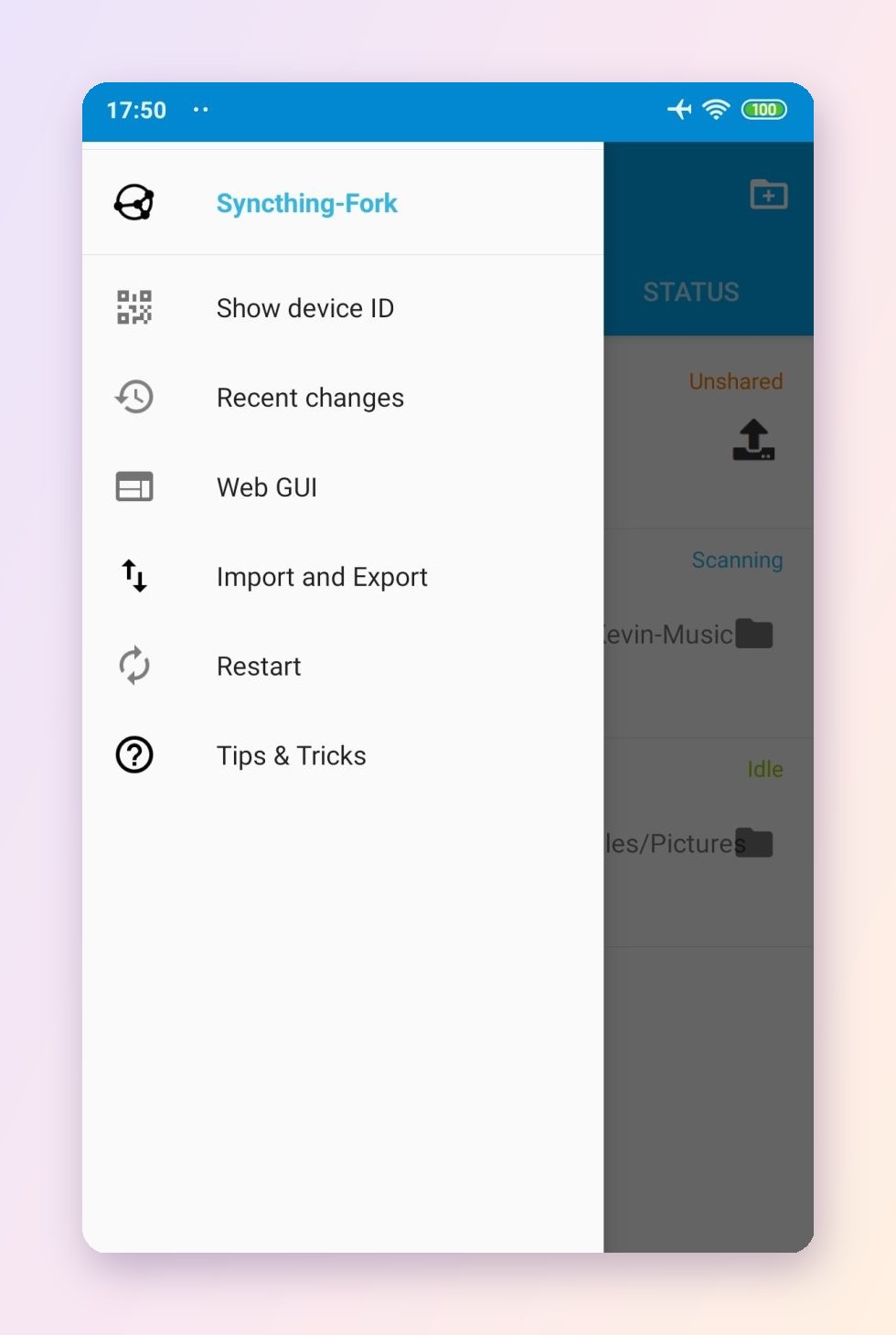
ในภาพคือเมนูข้างของแอป เปิดจากไอคอนสามขีดมุมซ้ายบน เมนูที่น่าจะได้ใช้บ่อยมี 4 อัน
Show device IDดู Device ID ของมือถือเครื่องนี้ไว้เอาไปวางบนคอมพิวเตอร์
Recent changesดูไฟล์ที่เพิ่งเปลี่ยน
Web GUIเปิดหน้าตั้งค่าเต็มของ Syncthing
Import and Exportสำรองหรือกู้คืนค่าตั้งค่า
เมนู Import and Export นี่แหละที่คนย้ายมาจากแอปทางการต้องใช้ วิธีที่ README ของ Fork ลิงก์ไปคือ ส่งออกค่าตั้งค่าจากแอปเดิม บีบไฟล์ cert.pem, https-cert.pem, https-key.pem, key.pem และ config.xml เป็น config.zip แล้วนำเข้าที่ Import and Export ของ Fork
ขั้นตอนนี้จุกจิกพอสมควร เช่น แอปขึ้นข้อความผิดพลาดทั้งที่นำเข้าสำเร็จแล้ว ผมแนะนำให้ทำตามบทความ wiki ของโปรเจกต์ทีละขั้นครับ
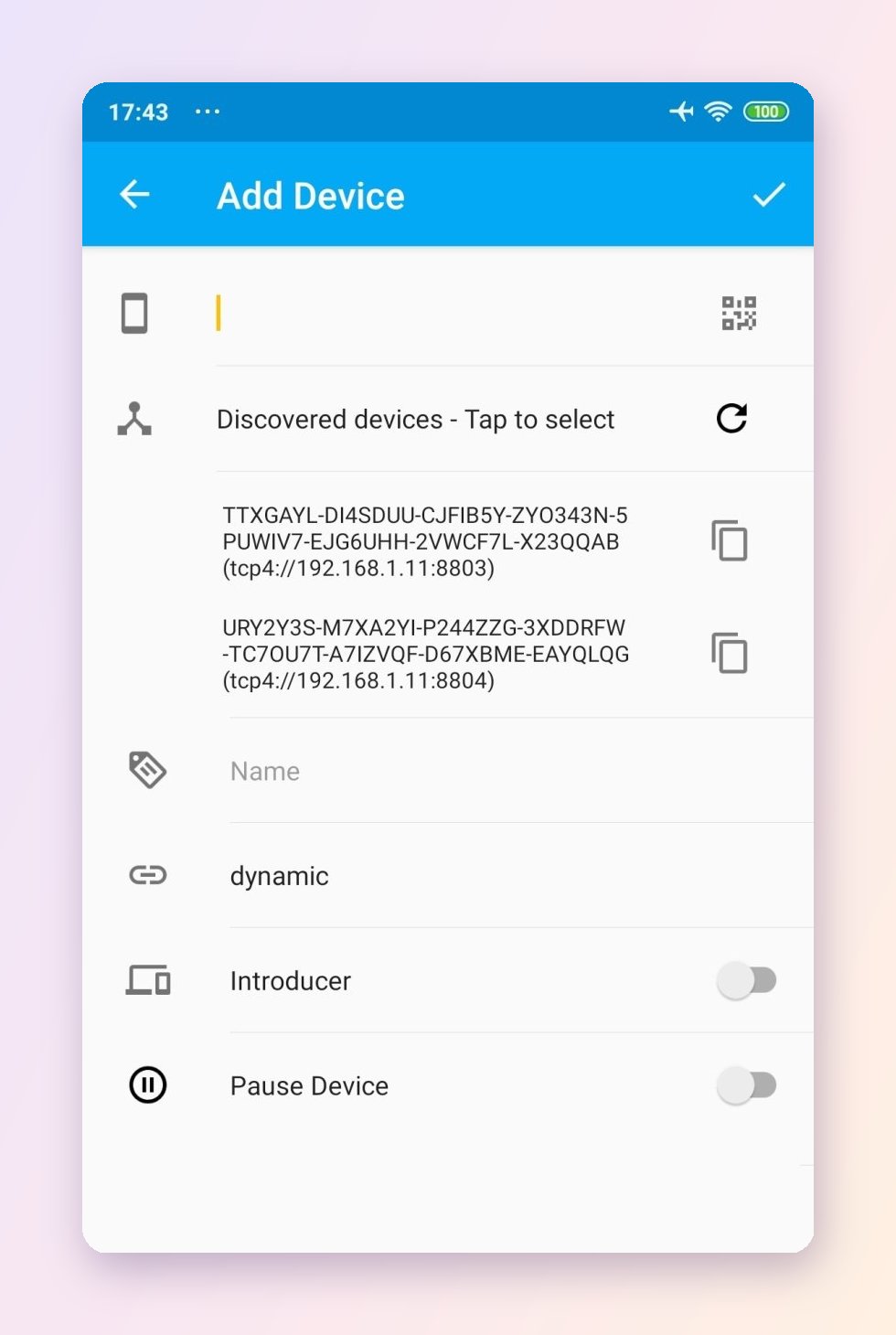
ในภาพคือหน้าจอ Add Device ที่ขึ้นมาตอนกดเพิ่มอุปกรณ์ในแอป มีช่องให้กรอกตามนี้ครับ
ช่องบนสุดไว้วาง Device ID ข้างช่องมีไอคอน QR กดแล้วสแกน QR จากอีกเครื่องได้
Discovered devicesเครื่อง Syncthing ที่แอปเจอในเครือข่ายเดียวกัน แตะเลือกได้เลย ไม่ต้องพิมพ์รหัสยาว ๆ ผมว่าตรงนี้สะดวกที่สุดครับ
ช่องชื่อตั้งชื่อเล่นให้เครื่องนั้น จะได้จำง่าย
Introducerให้อุปกรณ์นี้แนะนำอุปกรณ์อื่นให้เรา ผมว่าปิดไว้ก่อนก็พอ
Pause Deviceพักการซิงก์กับเครื่องนั้นชั่วคราว
ตรวจสถานะและเงื่อนไขการทำงาน
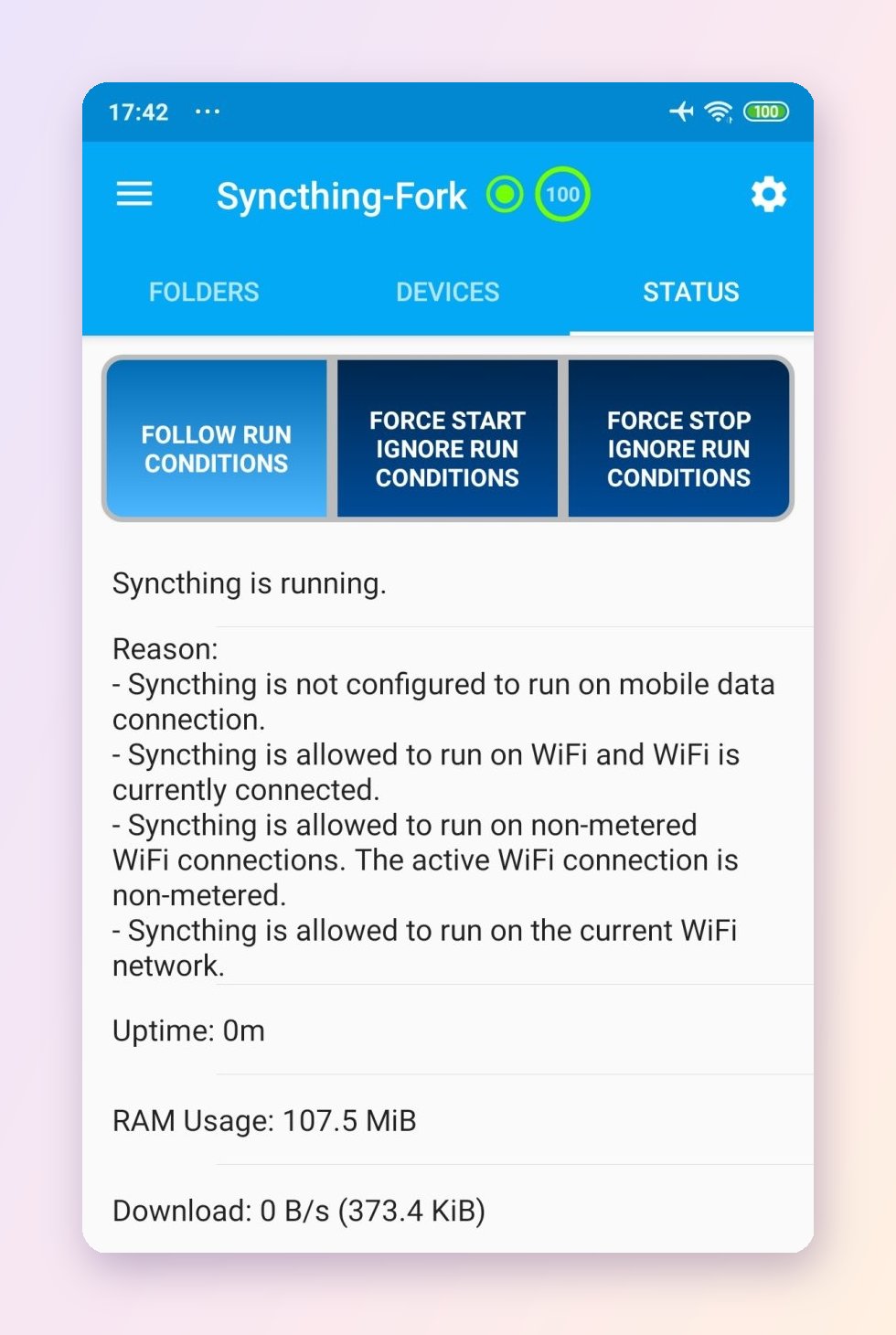
ในภาพคือแท็บ Status บอกว่าตอนนี้ Syncthing ทำงานอยู่หรือเปล่า และเพราะอะไร ตัวอย่างในภาพกำลังทำงาน เพราะเครื่องต่อ Wi-Fi ที่ไม่จำกัดปริมาณ (non-metered) อยู่ แอปตั้งไว้ว่าไม่ซิงก์บนเน็ตมือถือ ข้อนี้ผมชอบครับ กันเน็ตมือถือหมดแบบไม่ตั้งใจ
ปุ่มด้านบนเลือกได้ 3 โหมด
Follow run conditionsทำตามเงื่อนไขที่ตั้งไว้
Force start ignore run conditionsบังคับเริ่ม ไม่สนเงื่อนไข
Force stop ignore run conditionsบังคับหยุด ไม่สนเงื่อนไข
ด้านล่างบอกเวลาที่ทำงานมาแล้ว (Uptime) การใช้ RAM (107.5 MiB ในภาพตัวอย่าง) และความเร็วดาวน์โหลด
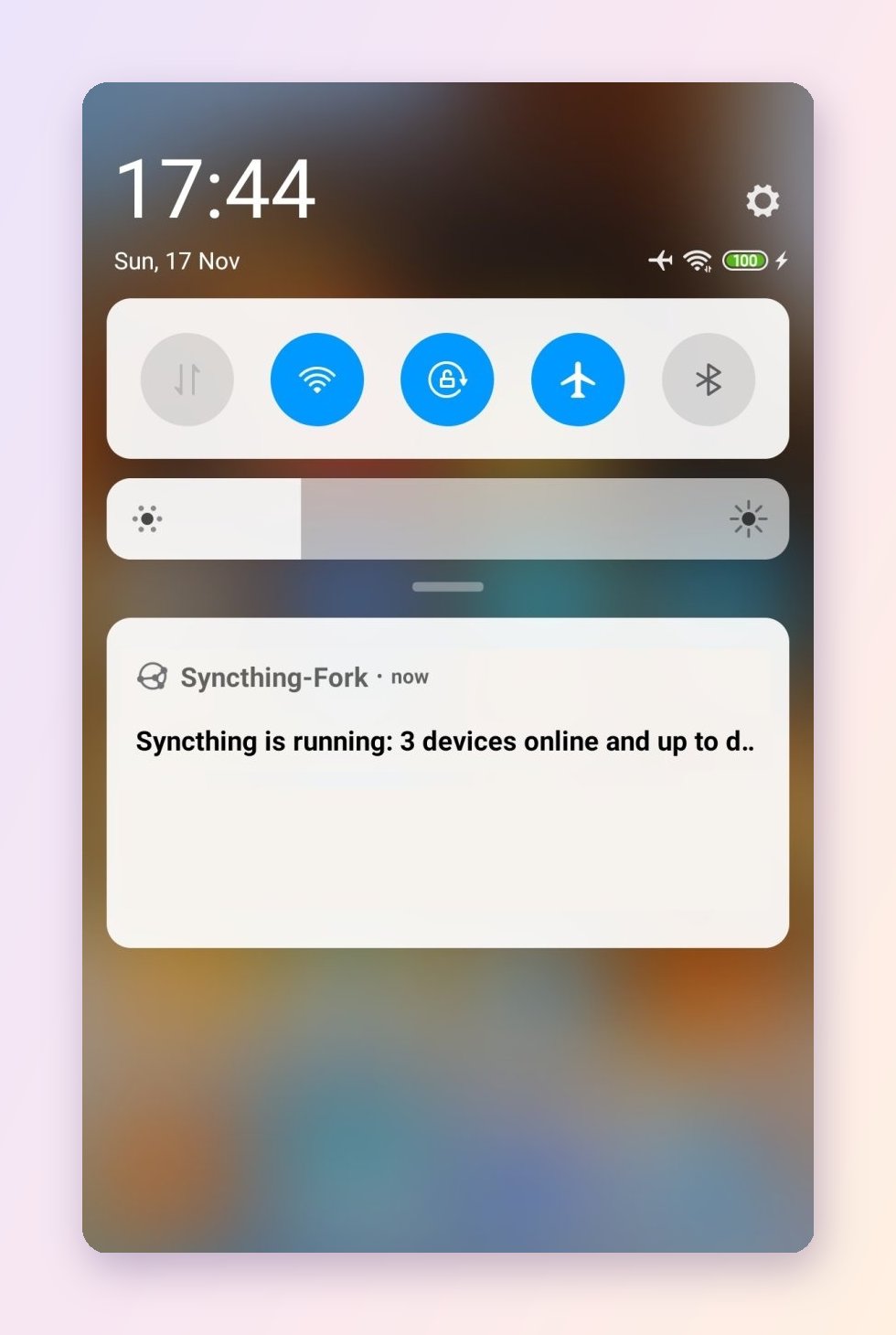
ในภาพคือการแจ้งเตือนที่ค้างอยู่ในแถบแจ้งเตือนของ Android ตอนแอปทำงาน ขึ้นว่า “Syncthing is running: 3 devices online” คือบอกว่ามีกี่เครื่องออนไลน์อยู่ ผมเข้าใจว่าเป็นการแจ้งเตือนปกติของแอปที่ทำงานเบื้องหลัง
อีกเรื่องที่อยากให้ดู หน้า F-Droid แสดงรายการสิทธิ์ที่แอปขอ ซึ่งรวมสิทธิ์เข้าถึงตำแหน่งที่ตั้งด้วย ผมไม่ได้ตรวจว่าแอปเอาสิทธิ์นี้ไปใช้ทำอะไร ใครสงสัย อ่านรายการสิทธิ์ทั้งหมดในหน้า F-Droid ก่อนติดตั้งครับ
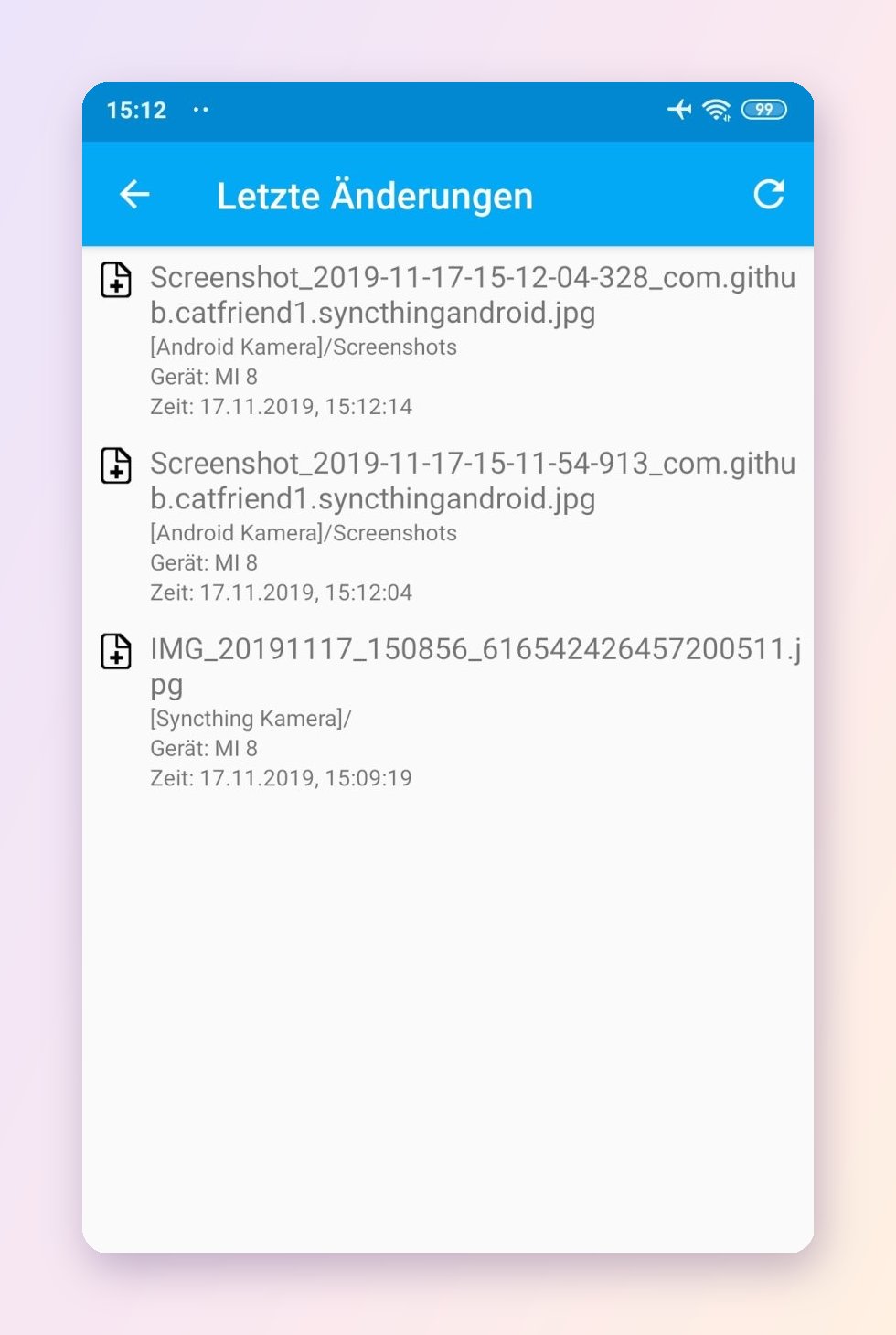
ในภาพคือหน้า Recent changes รวมไฟล์ที่เพิ่งเปลี่ยนหรือเพิ่งมาถึง บอกชื่อไฟล์ โฟลเดอร์ ชื่อเครื่องที่ส่งมา และเวลา แตะที่ไฟล์เพื่อเปิดดูได้ ผมว่าหน้านี้ไว้เช็กว่ารูปที่เพิ่งถ่ายมาถึงคอมหรือยัง ได้ดีเลยครับ
ภาษาในภาพเป็นเยอรมัน (Letzte Änderungen) เพราะภาพตัวอย่างถ่ายจากเครื่องที่ตั้งภาษาเยอรมัน ผมเดาว่าแอปแสดงตามภาษาของเครื่อง แต่ยังไม่ได้ลองกับภาษาไทย
เทียบกับ LocalSend ที่แนะนำไปก่อนหน้านี้
ผมเคยแนะนำ LocalSend ไปแล้ว สองแอปนี้ดูคล้ายกัน แต่จริง ๆ ทำคนละงานครับ
| LocalSend | Syncthing-Fork | |
|---|---|---|
| งานหลัก | ส่งไฟล์ครั้งเดียวหาเครื่องใกล้ ๆ | ซิงก์โฟลเดอร์ต่อเนื่องระหว่างเครื่องที่จับคู่ไว้ |
| ตั้งค่า | เปิดแอปทั้งสองเครื่อง ส่งได้เลย | จับคู่ด้วย Device ID ทั้งสองฝั่ง แล้วเลือกโฟลเดอร์ |
| เครือข่าย | Wi-Fi หรือ LAN วงเดียวกัน ไม่ต้องใช้อินเทอร์เน็ต | ใช้ในวงเดียวกันได้ และตามเอกสารมีเซิร์ฟเวอร์ค้นหา (discovery) ช่วยหาเครื่องที่อยู่นอกวง |
| ฝั่งที่ต้องลง | LocalSend ทั้งสองเครื่อง | Syncthing ทั้งสองเครื่อง |
ผมว่าถ้าแค่อยากส่งรูปไม่กี่ใบเข้าคอมตอนนี้เลย LocalSend ง่ายกว่า แต่ถ้าอยากให้โฟลเดอร์ เช่น รูปถ่ายหรือโน้ต ตรงกันเองทุกครั้งที่มีไฟล์ใหม่ Syncthing เหมาะกว่า แลกกับการตั้งค่าที่มากกว่าครับ
ข้อควรรู้ก่อนใช้
ก่อนเอาไปใช้กับไฟล์สำคัญ อ่านข้อเหล่านี้ก่อนครับ
เป็นการซิงก์ ไม่ใช่การสำรองข้อมูลลบไฟล์ฝั่งหนึ่ง อีกฝั่งก็อาจถูกลบตาม ข้อนี้ผมสรุปจากหลักการซิงก์ทั่วไป ไม่ได้มาจาก README ถ้าตั้งใจใช้สำรองข้อมูล ให้ตั้งโฟลเดอร์เป็นแบบส่งอย่างเดียวหรือรับอย่างเดียว และอ่านเอกสารของ Syncthing เรื่องประเภทโฟลเดอร์ให้เข้าใจก่อน
เครื่องต้องเปิดอยู่ทั้งสองฝั่งไม่มีเซิร์ฟเวอร์กลางพักไฟล์ไว้ให้ คอมปิดอยู่ มือถือก็ไม่มีที่ส่ง ต้องรอจนคอมเปิดอีกครั้ง
การเข้ารหัสเอกสารความปลอดภัยของ Syncthing บอกว่าข้อมูลที่รับส่งระหว่างเครื่องป้องกันด้วย TLS (การเข้ารหัสแบบเดียวกับเว็บ https) และเชื่อมต่อได้เฉพาะเครื่องที่อยู่ในรายการอนุญาต (ตรวจจากลายนิ้วมือใบรับรองของ Device ID)
การค้นหาผ่านเซิร์ฟเวอร์กลางเอกสารเดียวกันบอกว่าค่าเริ่มต้นเปิด Global Discovery ไว้ ตัวนี้จะส่งรหัสอุปกรณ์กับพอร์ตไปที่เซิร์ฟเวอร์ค้นหา ไม่สบายใจก็ปิดได้ แต่เครื่องที่อยู่นอกวงเครือข่ายเดียวกันจะหากันไม่เจอ
ต้องปรับค่าแบตเตอรี่ของมือถือมือถือบางยี่ห้อชอบปิดแอปเบื้องหลังเอง หน้า GitHub มีบทความแยกตามผู้ผลิตเครื่อง (manufacturer specific) ไว้ให้ ส่วนนี้ผมยังไม่ได้ลองกับเครื่องรุ่นไหนครับ
ติดปัญหา ถามที่ไหนREADME ขอให้ถามในฟอรัมหรือโซเชียลก่อน แล้วค่อยเปิด issue บน GitHub
ใครควรใช้
ผมว่าเหมาะกับคนที่อยากซิงก์รูปหรือไฟล์จากมือถือเข้าคอม โดยไม่ผ่านคลาวด์ของบริษัทไหน คนที่มีหลายเครื่องแล้วอยากให้โฟลเดอร์เดียวกันตรงกันตลอด เช่น โน้ต ไฟล์ตั้งค่า รูปถ่าย และคนที่เคยใช้แอป Syncthing ทางการบน Android แล้วกำลังหาตัวแทน ขอแค่ยอมตั้งค่าเองนิดหน่อย ก็ได้แอปฟรีที่เปิดซอร์สไว้ใช้ยาว ๆ ครับ
ถ้าอยากได้แอปที่เปิดแล้วใช้ได้เลย ไม่ต้องตั้งอะไร ลอง LocalSend ก่อนครับ
แหล่งข้อมูล
- หน้าโปรเจกต์ README และไลเซนส์: github.com/researchxxl/syncthing-android
- รุ่นล่าสุดและวันที่: GitHub releases (v2.1.7.0)
- หน้าแอปบน F-Droid: f-droid.org
- บทความย้ายจากแอปทางการ: Switching from the deprecated official version
- แอปทางการที่เลิกพัฒนา: syncthing/syncthing-android และ ประกาศบนฟอรัม
- คู่มือเริ่มต้นและความปลอดภัย: Getting Started, Security Principles
- ดาวน์โหลดฝั่งคอมพิวเตอร์: syncthing.net/downloads
ที่มาของภาพ
- ภาพหน้าจอและภาพปก: ภาพ: Syncthing-Fork (ภาพตัวอย่างที่ผู้พัฒนาอัปโหลดไว้บน f-droid.org) ภาพตัวอย่างอาจเป็นหน้าตาของรุ่นเก่ากว่ารุ่นล่าสุด และชื่ออุปกรณ์ในภาพเป็นข้อมูลตัวอย่าง ภาพปกนำภาพหน้าจอแท็บ Folders และ Devices มาวางเคียงกัน ทั้งภาพปกและภาพหน้าจอวางบนพื้นสีโดย DOJOJIN.TECH
- อินโฟกราฟิก: ภาพประกอบจาก DOJOJIN.TECH จากข้อมูลในข่าวนี้
ภาพใช้ประกอบการแนะนำ (editorial use) ลิขสิทธิ์เป็นของเจ้าของภาพตามที่ระบุ