PowerToys คืออะไร
PowerToys คือชุดเครื่องมือเสริมของ Windows จาก Microsoft เองครับ หน้าเอกสารบอกว่าเป็นยูทิลิตีฟรีและโอเพนซอร์ส สำหรับคนที่อยากใช้ Windows ให้คล่องขึ้น เช่น จัดหน้าต่างให้เป็นระเบียบ รีแมปแป้นพิมพ์ เปลี่ยนชื่อไฟล์ทีละเยอะ ๆ และก๊อปข้อความจากรูป
ลงตัวเดียวได้หลายเครื่องมือ เปิดปิดทีละอันได้ตามใจ ไม่ต้องใช้ทุกอย่างครับ
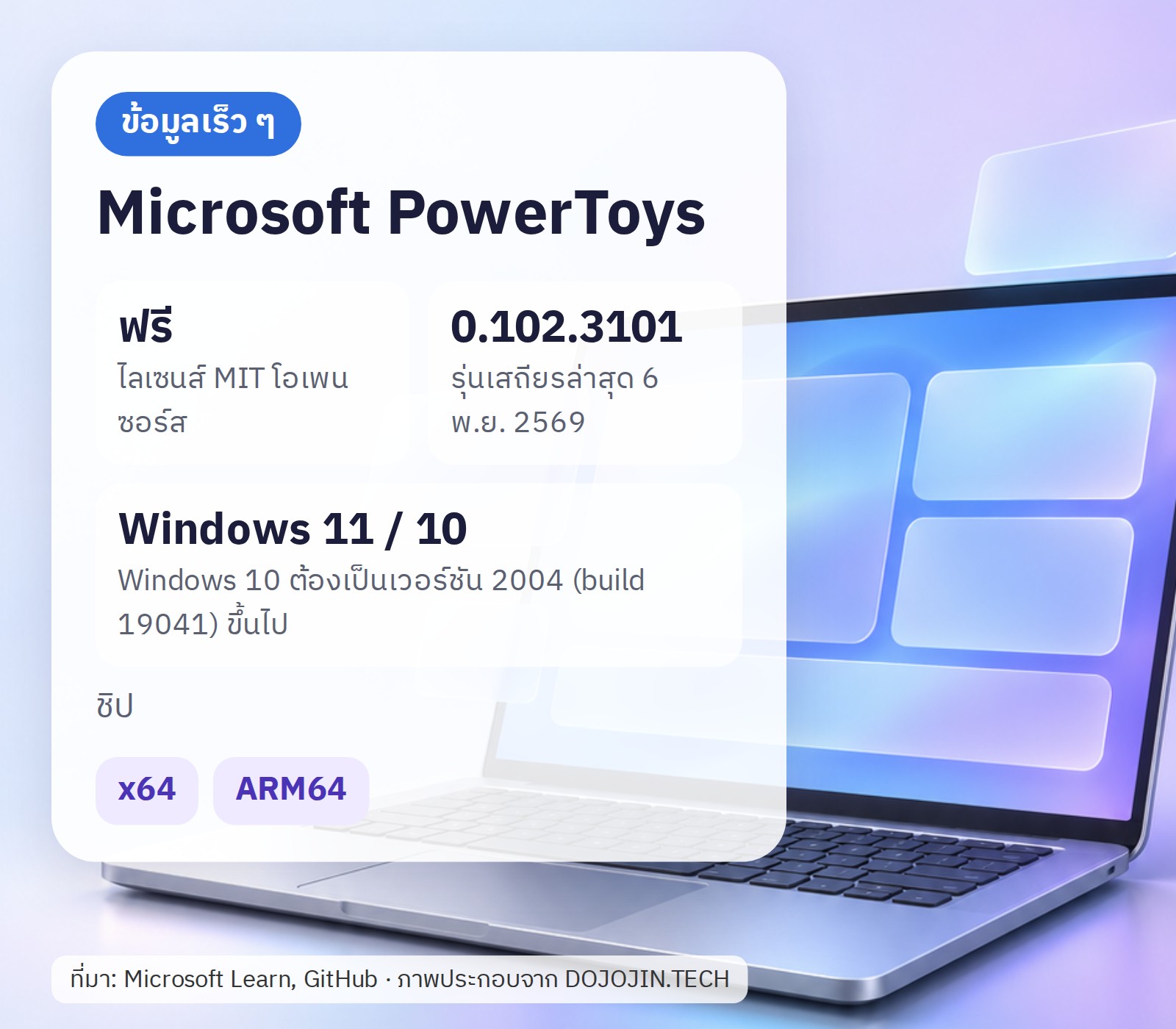
ข้อมูลเร็ว ๆ ตามหน้า Install และหน้า GitHub
ไลเซนส์MIT ตามที่หน้า GitHub ระบุ ฟรีและโอเพนซอร์ส
ระบบที่ใช้ได้Windows 11 หรือ Windows 10 เวอร์ชัน 2004 (build 19041) ขึ้นไป
ตัวประมวลผล64 บิต x64 หรือ ARM64
WebView2 Runtimeตอนติดตั้งจะมี WebView2 Runtime ให้ด้วย
ติดตั้งยังไง
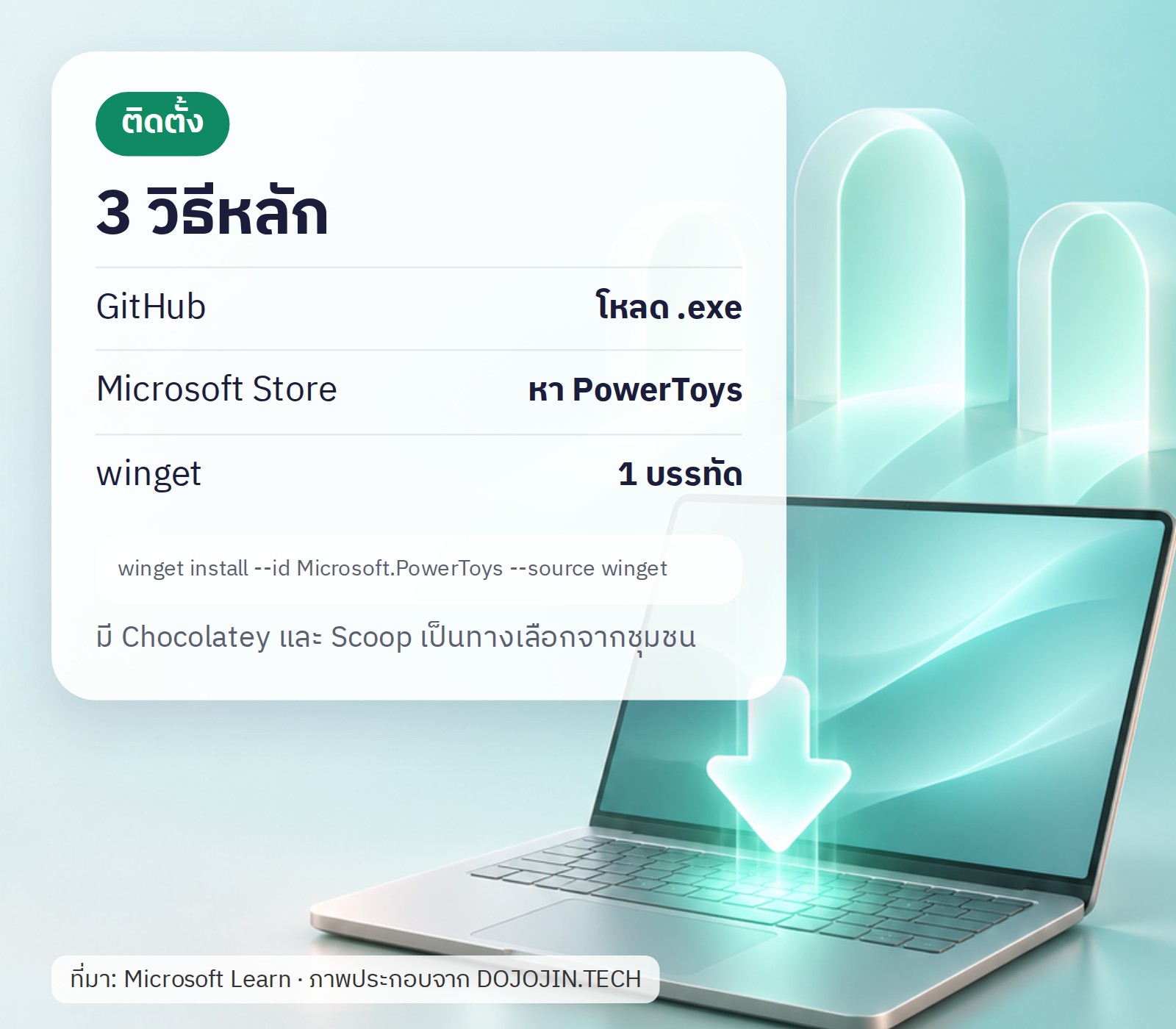
Microsoft แนะนำให้ติดตั้งจาก GitHub หรือ Microsoft Store ครับ เลือกทางเดียวพอ
- GitHubเข้าหน้า releases เปิดส่วน Assets แล้วโหลด
PowerToysSetup-…-x64.exe(หรือarm64ถ้าเครื่องเป็น ARM) เปิดไฟล์แล้วทำตามหน้าจอ - Microsoft Storeค้นหา PowerToys แล้วกดติดตั้ง
- wingetเปิด PowerShell แล้วพิมพ์
winget install –id Microsoft.PowerToys –source winget
ติดตั้งเสร็จจะมีหน้าต่างแนะนำแต่ละเครื่องมือขึ้นมา หน้าตั้งค่าเปิดได้จากไอคอนใน system tray ครับ แอปเช็กอัปเดตเองได้ หรือจะกดเช็กเองในหน้าตั้งค่าก็ได้
ไฟล์ติดตั้งสองแบบบน GitHubPer User ติดตั้งให้ผู้ใช้คนเดียว ส่วน Machine wide ติดตั้งให้ทุกบัญชีในเครื่อง ทั้งสองแบบอัปเดตได้ปกติ
ทางเลือกจากชุมชนมี Chocolatey (
choco install powertoys) และ ScoopCommand Palette ช่องค้นหาลัดตัวใหม่
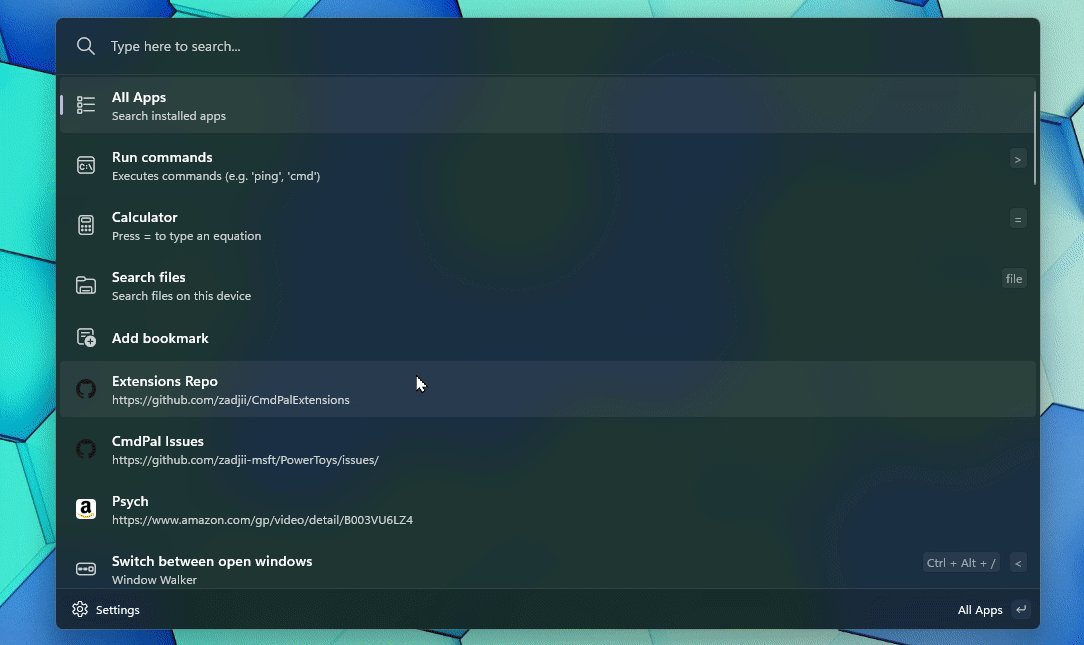
Command Palette คือช่องค้นหาที่เด้งขึ้นกลางจอ ใช้เปิดแอป รันคำสั่ง ค้นไฟล์ คิดเลข หรือสลับหน้าต่าง กด Win+Alt+Space แล้วพิมพ์ได้เลยครับ
ในภาพคือหน้าแรกของ Command Palette มีรายการอย่าง All Apps, Run commands, Calculator และ Search files ให้เลือก
อยากได้ความสามารถเพิ่ม มีส่วนเสริม (extensions) จากชุมชนให้ลงจาก Extension Gallery ในหน้าตั้งค่าด้วยครับ
ตัวอย่างการพิมพ์ จากหน้าเอกสารของ Microsoft
ชื่อแอปแล้วกด Enter เพื่อเปิด
> ตามด้วยคำสั่งเช่น > cmd?? ตามด้วยคำค้นเพื่อค้นเว็บด้วยเบราว์เซอร์หลัก23*47 หรือ = ตามด้วยสมการเพื่อคิดเลข$ ตามด้วยชื่อหน้าตั้งค่าเช่น $ displayชั้นทางลัดของ Command Palette (ใหม่ใน 0.102)
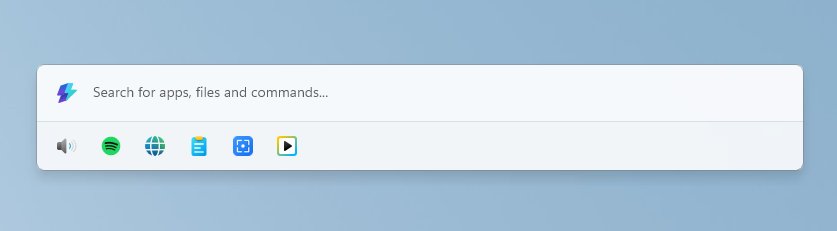
รุ่น 0.102 เพิ่ม quick-access shelf หรือชั้นทางลัดครับ ถ้าตั้ง How Command Palette opens เป็น Compact search box ช่องค้นหาจะเล็กลง แล้วเปิด shelf ให้โชว์คำสั่งที่ปักหมุดไว้ใต้ช่องค้นหาได้
ในภาพคือแถวคำสั่งที่ปักไว้ใต้ช่องค้นหา กด Alt+1 ถึง 9 เพื่อเปิดแต่ละอัน หรือ Alt+Shift+เลข เพื่อเลือกไว้ก่อน ยังไม่รัน ลากเรียงลำดับได้ และเปิดโชว์คำสั่งที่เพิ่งใช้ไว้ข้าง ๆ ก็ได้
PowerToys Run ตัวเดิมที่ยังใช้ได้
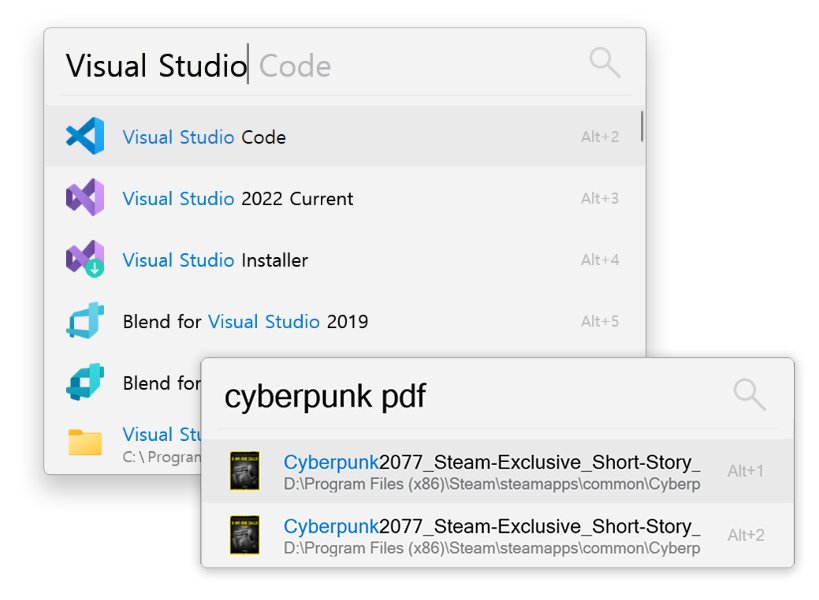
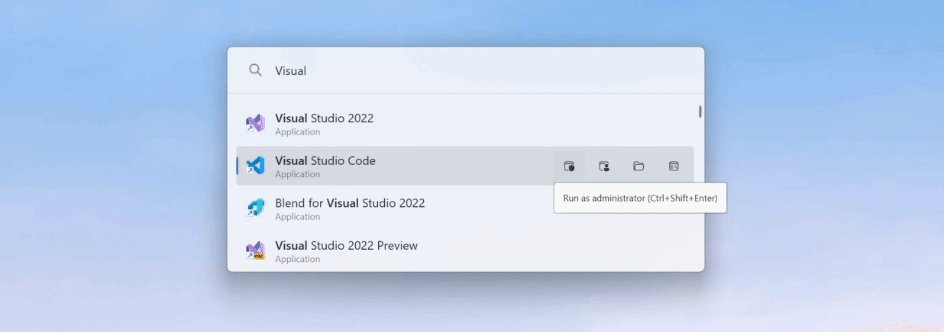
PowerToys Run คือตัวเปิดแอปแบบเดิม กด Alt+Space แล้วพิมพ์ ค้นได้ทั้งแอป โฟลเดอร์ ไฟล์ และโปรเซสที่รันอยู่ มีเครื่องคิดเลข แปลงหน่วย และเปิดเว็บในตัว
ในภาพคือพิมพ์ “Visual” แล้วขึ้นรายการแอป พร้อมปุ่มลัด เช่น เปิดแบบผู้ดูแลระบบ
หน้าเอกสารของ Run มีหมายเหตุว่า Run กำลังจะอัปเกรดเป็น v2 และชี้ว่า Command Palette คือวิวัฒนาการของ Run ผมเลยแนะนำว่า ถ้าเพิ่งเริ่ม ลอง Command Palette ก่อน ส่วนใครชิน Run อยู่แล้ว ใช้ต่อได้ครับ
FancyZones แบ่งหน้าจอเป็นโซน
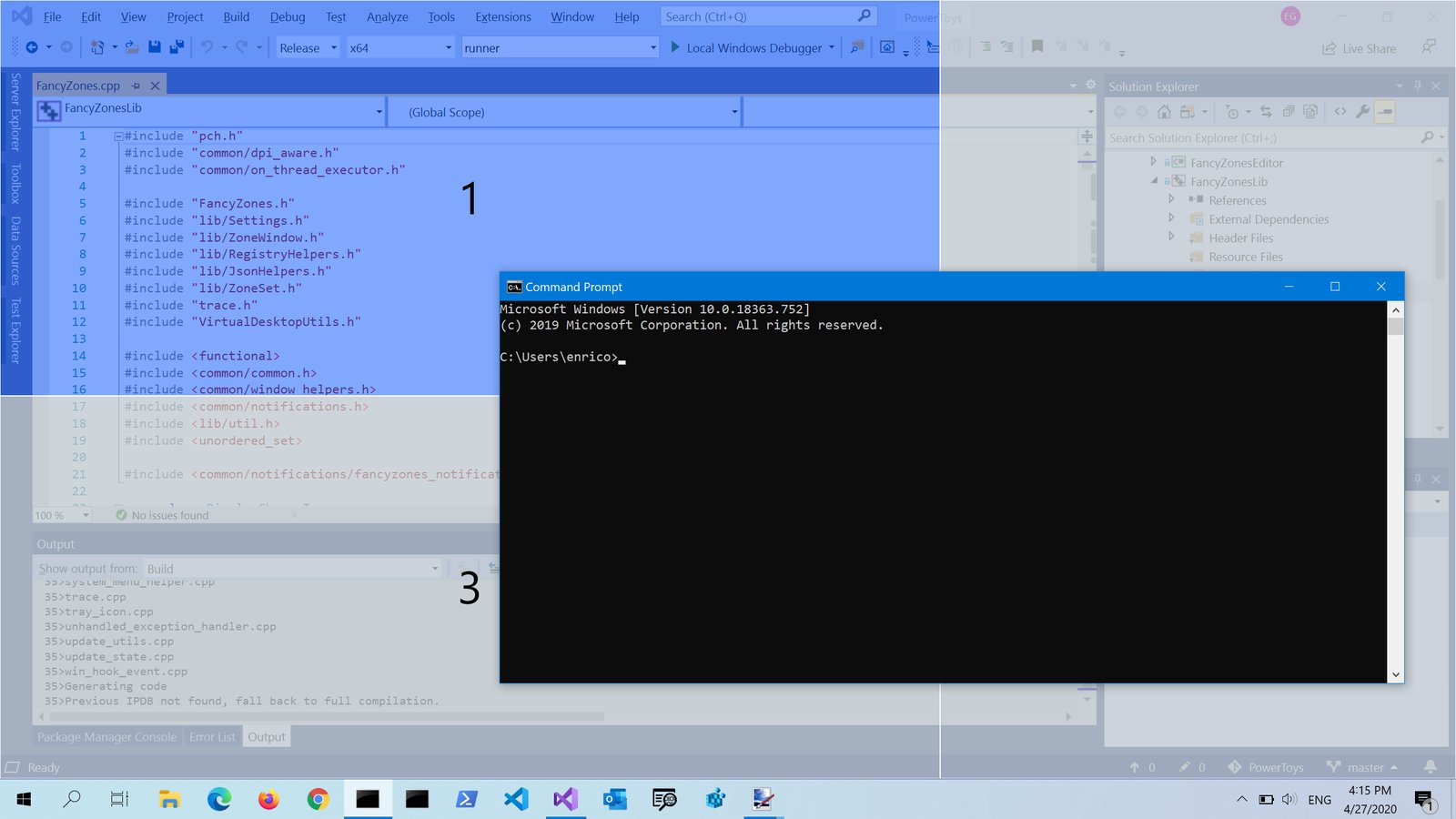
FancyZones ให้เราแบ่งจอเป็นโซน แล้วลากหน้าต่างไปวางให้พอดีโซนครับ เหมาะกับจอกว้างที่อยากเปิดหลายหน้าต่างพร้อมกัน
วิธีใช้ตามหน้าเอกสาร
- เปิดตัวแก้ไขกด Win+Shift+` เพื่อเปิดตัวแก้ไขเลย์เอาต์ แล้วเลือกแบบสำเร็จรูป
- ลากหน้าต่างลงโซนกด Shift ค้างไว้ระหว่างลากหน้าต่าง โซนจะขึ้นมา ปล่อยหน้าต่างลงในโซนที่ต้องการ
- ย้ายด้วยคีย์บอร์ดถ้าเปิด Override Windows Snap ไว้ ใช้ Win+ลูกศรย้ายหน้าต่างระหว่างโซนได้
ในภาพคือโซนหมายเลข 1 ถึง 3 ที่ขึ้นตอนลากหน้าต่างครับ
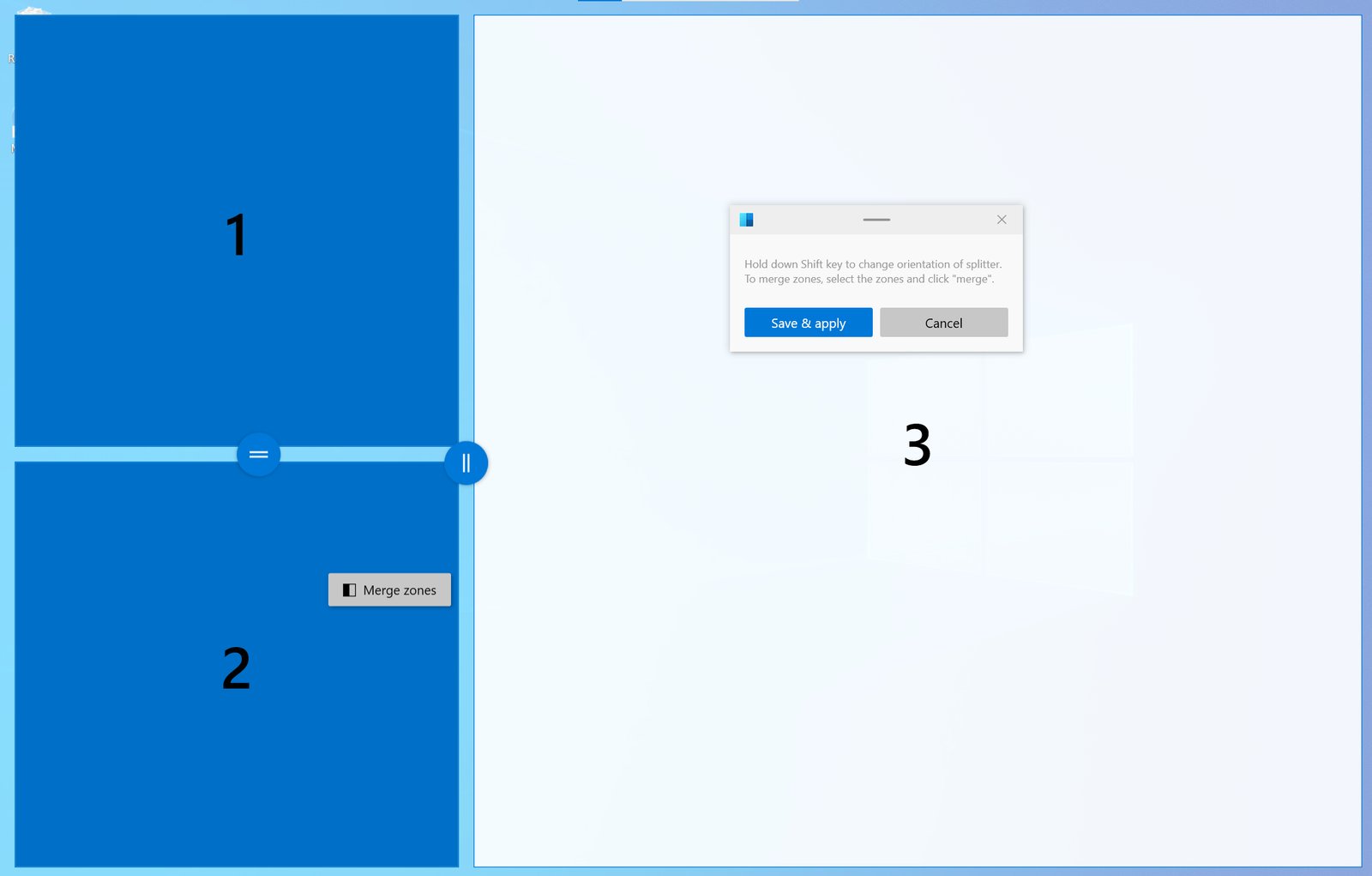
อยากได้เลย์เอาต์ของตัวเอง กด Create new layout ครับ มีสองแบบ คือ Grid เริ่มจากสามคอลัมน์ แล้วแบ่งหรือรวมโซน และลากเส้นแบ่งได้ ขนาดปรับตามจออัตโนมัติ กับ Canvas เป็นโซนอิสระที่ซ้อนกันได้
ในภาพคือตัวแก้ไขแบบ Grid ที่แบ่งโซน 1 กับ 2 ฝั่งซ้ายด้วยเส้นกลาง
สลับเลย์เอาต์เร็ว ๆ ได้สองทาง เลย์เอาต์ที่ตั้งเลขลัดไว้ สลับได้ด้วย Win+Ctrl+Alt+เลข (ต้องเปิด quick layout switch ก่อน) และรุ่น 0.102 เพิ่มการหมุนล้อเมาส์ตอนลากหน้าต่างเพื่อสลับเลย์เอาต์ (ปิดอยู่เป็นค่าเริ่มต้น)
Text Extractor ก๊อปข้อความจากรูปและวิดีโอ
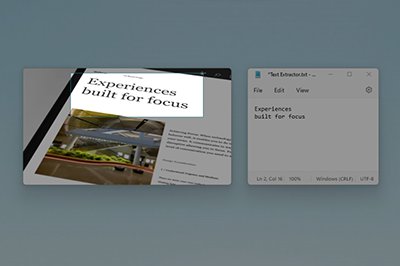
Text Extractor อ่านตัวหนังสือบนหน้าจอด้วย OCR (ระบบอ่านตัวอักษรจากภาพ) แล้วส่งเข้าคลิปบอร์ดให้ครับ ไม่ว่าจะอยู่ในรูป วิดีโอ หรือหน้าต่างที่ก๊อปไม่ได้ ในภาพคือข้อความบนหน้านิตยสารที่ถูกดึงมาวางใน Notepad
- เรียกใช้กด Win+Shift+T จะมีฉากครอบหน้าจอ
- ลากครอบกดเมาส์ซ้ายค้างแล้วลากครอบข้อความ
- วางปล่อยเมาส์ ข้อความจะถูกก๊อปให้ ไปกดวางที่ไหนก็ได้
ยกเลิกและย้ายกรอบกด Esc เพื่อยกเลิก กด Shift ค้างเพื่อย้ายกรอบแทนการปรับขนาด
ภาษา OCRภาษา OCR ขึ้นกับภาษาของ Windows และต้องลงชุดภาษา OCR ไว้
ผลลัพธ์อาจไม่เป๊ะควรอ่านตรวจอีกรอบ
ถ้าจะแคปภาพหน้าจอเอกสารแนะนำให้ใช้ Snipping Tool ส่วน Text Extractor ไว้ดึงข้อความ
Color Picker เลือกสีจากหน้าจอ
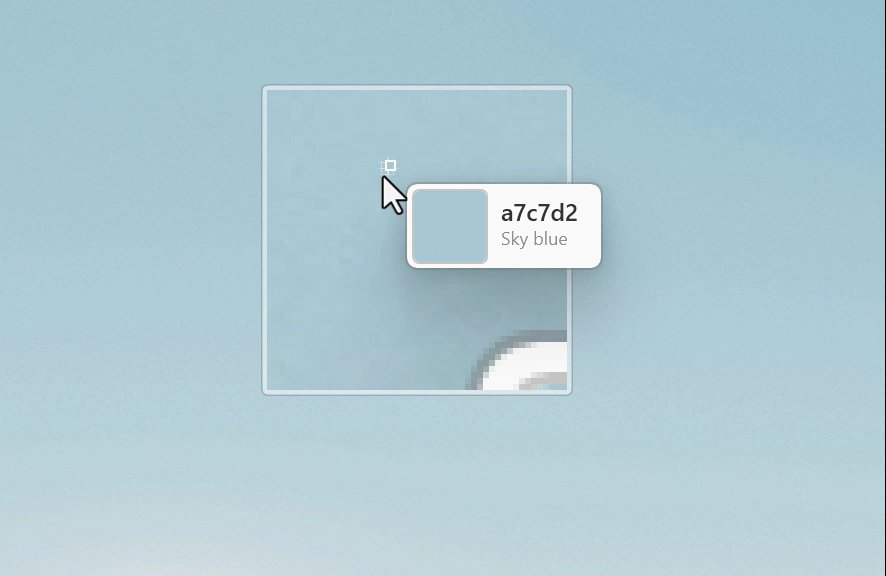
Color Picker ดูดสีจากจุดไหนก็ได้บนหน้าจอครับ กด Win+Shift+C แล้วคลิกที่สี รหัสสีจะถูกก๊อปไว้ในรูปแบบที่ตั้งไว้ (ค่าเริ่มต้นคือ HEX)
ในภาพคือกำลังชี้สีบนหน้าจอ มีชื่อสีและรหัสโชว์ข้างเคอร์เซอร์ อยากเห็นละเอียดขึ้น เลื่อนล้อเมาส์ขึ้นเพื่อซูมได้
ปุ่มเมาส์ค่าเริ่มต้น (ปรับได้ในหน้าตั้งค่า) คลิกซ้ายเลือกสีและเปิดตัวแก้ไข คลิกล้อกลางเลือกสีแล้วปิด และคลิกขวาปิดโดยไม่ก๊อป
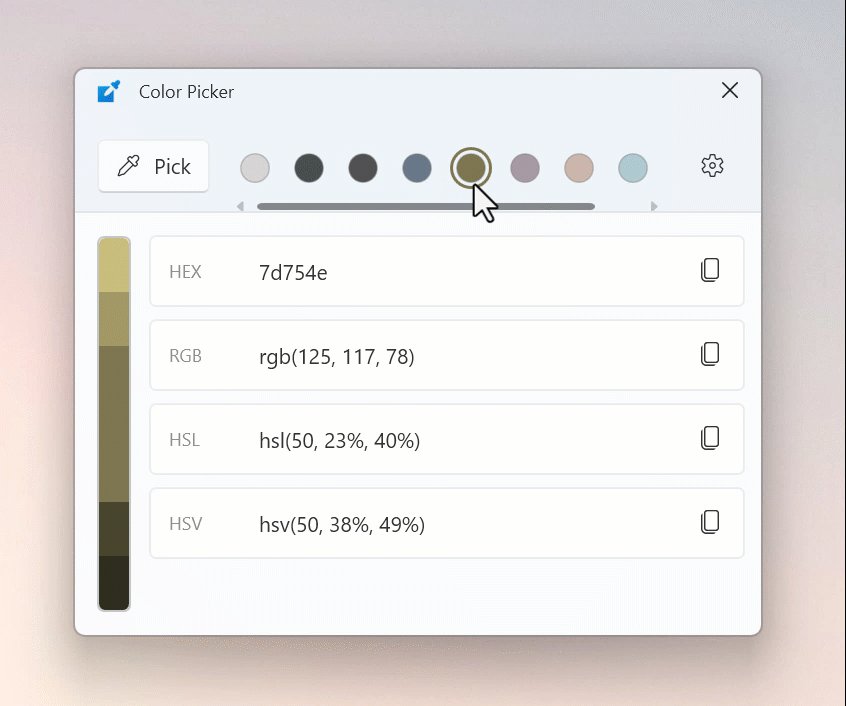
ตัวแก้ไขเก็บประวัติสีที่เลือกได้ไม่เกิน 20 สีครับ ในภาพเห็นรหัสสีหลายรูปแบบเรียงกัน คือ HEX, RGB, HSL และ HSV กดไอคอนก๊อปข้าง ๆ เพื่อเอาแบบที่ต้องการ คลิกที่สีกลางในแถบสีเพื่อปรับละเอียด และคลิกขวาที่สีเพื่อลบหรือส่งออกประวัติ
รุ่น 0.102 ย้าย Color Picker กับ Text Extractor ไปใช้ WinUI 3 (ชุดหน้าตาแอปรุ่นใหม่ของ Windows) แต่แป้นลัดและการตั้งค่าเดิมยังอยู่ครับ ภาพนี้มาจากหน้าเอกสาร หน้าตาอาจต่างจากรุ่นล่าสุดเล็กน้อย
Always On Top ปักหน้าต่างไว้บนสุด
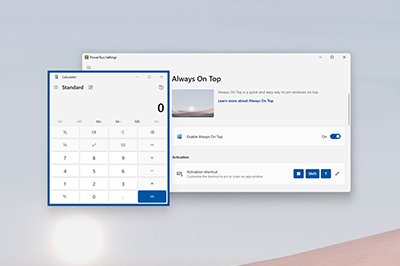
Always On Top ปักหน้าต่างที่กำลังใช้อยู่ให้ลอยเหนือหน้าต่างอื่นทั้งหมดครับ เหมาะกับเครื่องคิดเลข โน้ต หรือหน้าต่างวิดีโอที่อยากเปิดคู่กับงานอื่น
กด Win+Ctrl+T ที่หน้าต่างนั้น กดซ้ำเพื่อเลิกปัก
ในภาพคือเครื่องคิดเลขที่มีกรอบสีล้อมรอบ กรอบนี้เปิดโชว์ได้ในหน้าตั้งค่า ในหน้าเดียวกันยังตั้งสี ความหนา และมุมมนของกรอบ รวมถึงแอปที่ไม่ให้ปักได้ด้วย
ข้อควรระวังจากเอกสาร: ถ้าเป็นหน้าต่างของ Citrix, RDP หรือ VMware ซึ่งเป็น topmost (ลอยบนสุด) อยู่แล้ว หน้าต่างที่เราปักอาจไปอยู่ข้างหลังครับ
Peek ดูไฟล์ผ่านปุ่ม Space
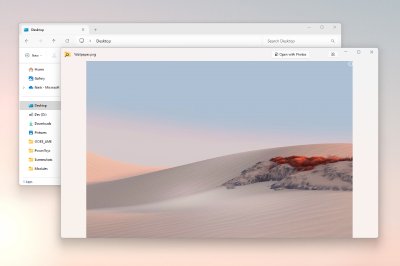
Peek เปิดดูไฟล์เร็ว ๆ โดยไม่ต้องเปิดแอปครับ เลือกไฟล์ใน File Explorer แล้วกด Space (เหมือน Quick Look บน Mac) ดูได้ทั้งรูป เอกสาร Office วิดีโอ หน้าเว็บ Markdown ข้อความ และโค้ด
ในภาพคือหน้าต่างพรีวิวรูปที่เด้งขึ้นเหนือ Explorer ครับ
ปุ่มที่ใช้ระหว่างดู ← → เลื่อนดูไฟล์ถัดไปในโฟลเดอร์ Enter เปิดด้วยโปรแกรมหลัก Delete ลบลงถังขยะ และ Esc ปิด
รุ่น 0.102 เพิ่มพรีวิวฐานข้อมูล SQLite แบบอ่านอย่างเดียว และแสดงจำนวนไฟล์ในโฟลเดอร์ด้วยครับ
Keyboard Manager รีแมปปุ่มและแป้นลัด
Keyboard Manager เปลี่ยนปุ่มหนึ่งให้ส่งเป็นอีกปุ่ม เปลี่ยนแป้นลัดหนึ่งเป็นอีกแป้นลัด หรือให้พิมพ์ข้อความที่กำหนดก็ได้ และตั้งแยกตามแอปได้ครับ
- เปิดแท็บเปิดหน้าตั้งค่า PowerToys แท็บ Keyboard Manager
- เริ่มรีแมปกด Remap a key แล้วกด Add key remapping
- เลือกปุ่มช่อง Select เลือกปุ่มต้นทาง ช่อง To send เลือกปุ่มที่ต้องการให้ส่งออก
ในภาพคือสลับ A กับ B ด้วยสองแถว
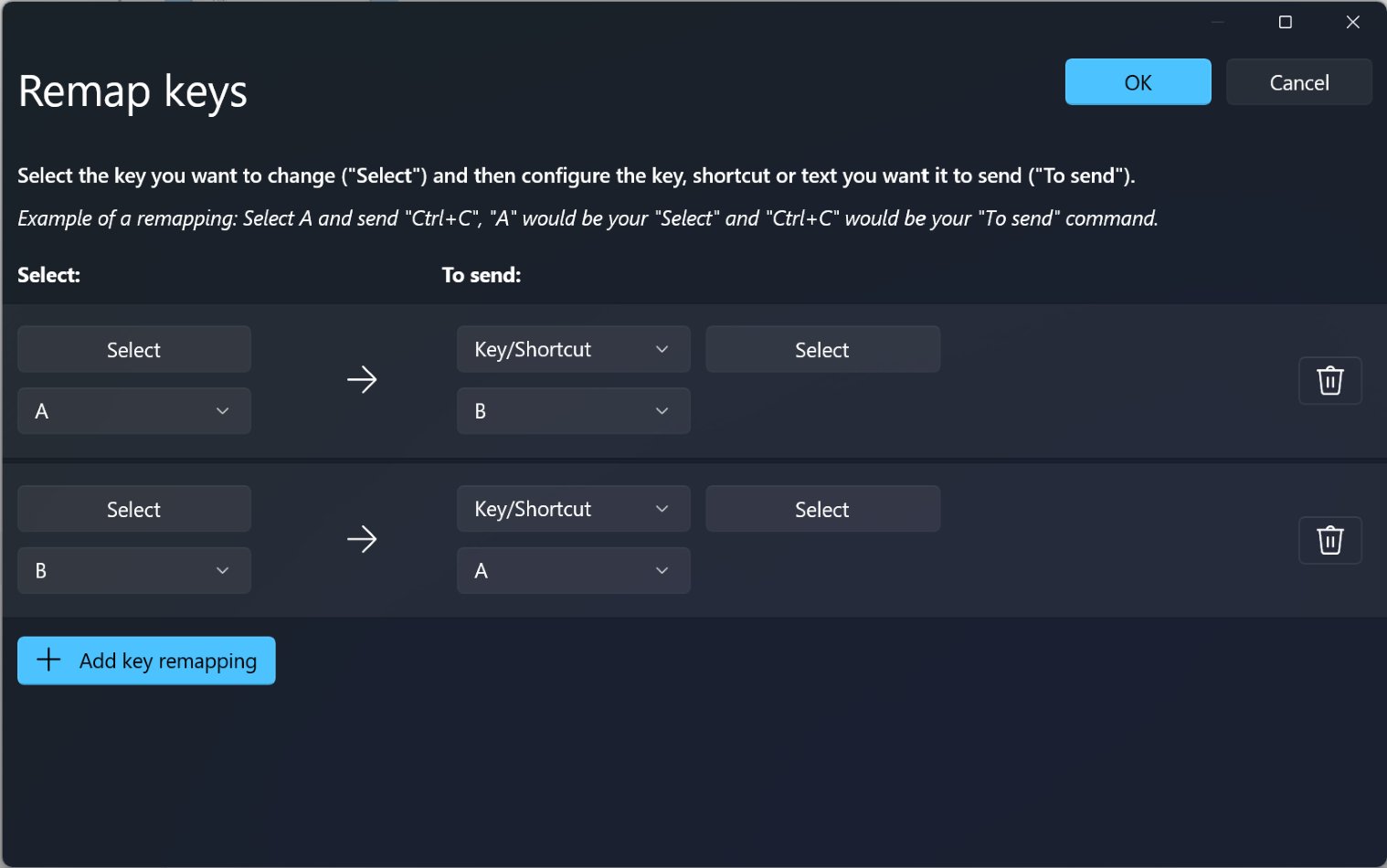
บางปุ่มรีแมปไม่ได้เช่น Win+L, Ctrl+Alt+Del และปุ่ม Fn ส่วนใหญ่
ต้องเปิด PowerToys ไว้การรีแมปทำงานเฉพาะตอนที่ PowerToys เปิดอยู่
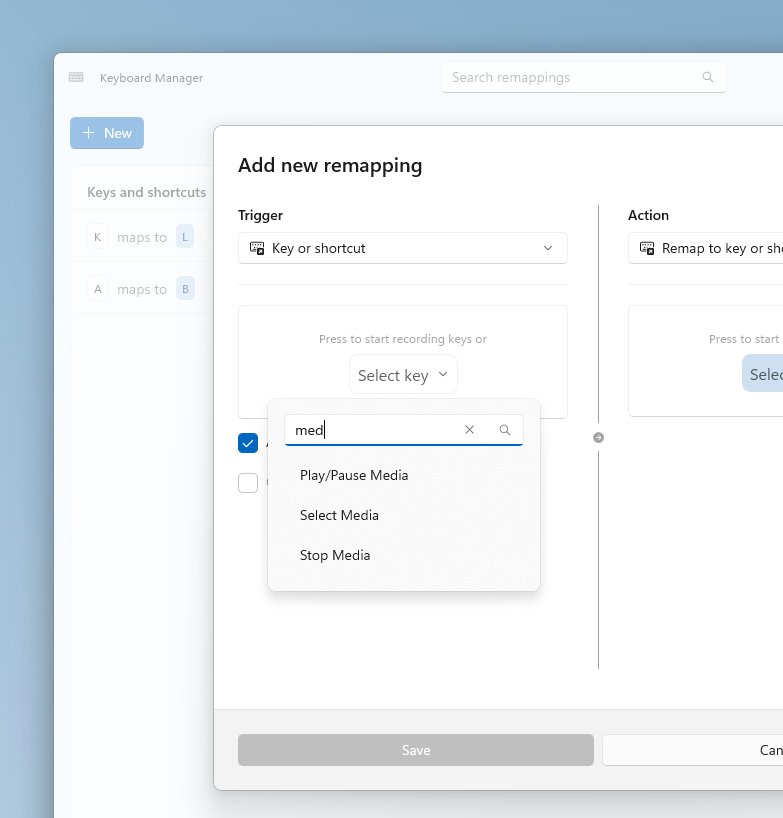
รุ่น 0.102 ปรับตัวแก้ไขใหม่ ในภาพคือหน้าตาตัวใหม่ครับ ของใหม่มีสี่ข้อ ดูด้านล่าง
tap-alone remapแตะปุ่มเดียวแล้วส่งอีกการกระทำ แต่ปุ่มนั้นยังใช้ในแป้นลัดและร่วมกับเมาส์ได้ตามปกติ
ค้นหาและกรองรายการรีแมปรายการรีแมปเยอะ ๆ ค้นหาและกรองตามปุ่มตัวปรับ (modifier) หรือแอปได้ และลบทีละหลายอันได้
ตัวเลือกปุ่มแบบค้นหาได้รวมถึงปุ่มมีเดียหรือปุ่มที่คีย์บอร์ดเราไม่มี
ฝั่งผู้ดูแลระบบส่งออกโปรไฟล์ด้วย DSC v3 ได้
File Locksmith ดูว่าใครล็อกไฟล์อยู่
เคยเจอ “ไฟล์นี้ถูกใช้งานอยู่ ลบไม่ได้” ไหมครับ File Locksmith บอกได้ว่าโปรเซสไหนจับไฟล์นั้นอยู่
- เปิดสวิตช์เปิดสวิตช์ Enable File Locksmith ใน PowerToys
- คลิกขวาที่ไฟล์คลิกขวาที่ไฟล์หรือโฟลเดอร์ใน File Explorer เลือก Show more options แล้ว Unlock with File Locksmith
- ปิดโปรเซสรอสแกน จะเห็นรายการโปรเซส กด End task เพื่อปิดโปรเซสนั้น
ในภาพคือไฟล์ที่ถูก dllhost.exe ใช้อยู่
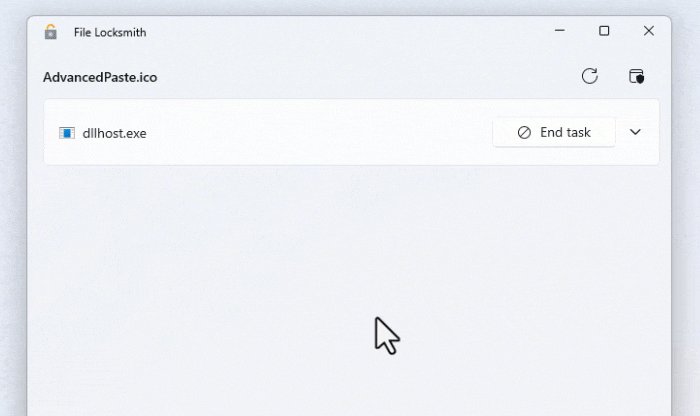
โปรเซสของผู้ใช้อื่นอาจไม่ขึ้นให้กด Restart as administrator เพื่อสแกนทั้งหมด
เรียกจากบรรทัดคำสั่งได้รุ่น 0.102 เรียกได้ด้วย
PowerToys.FileLocksmith.CLI.exePowerRename เปลี่ยนชื่อไฟล์ทีละเยอะ ๆ
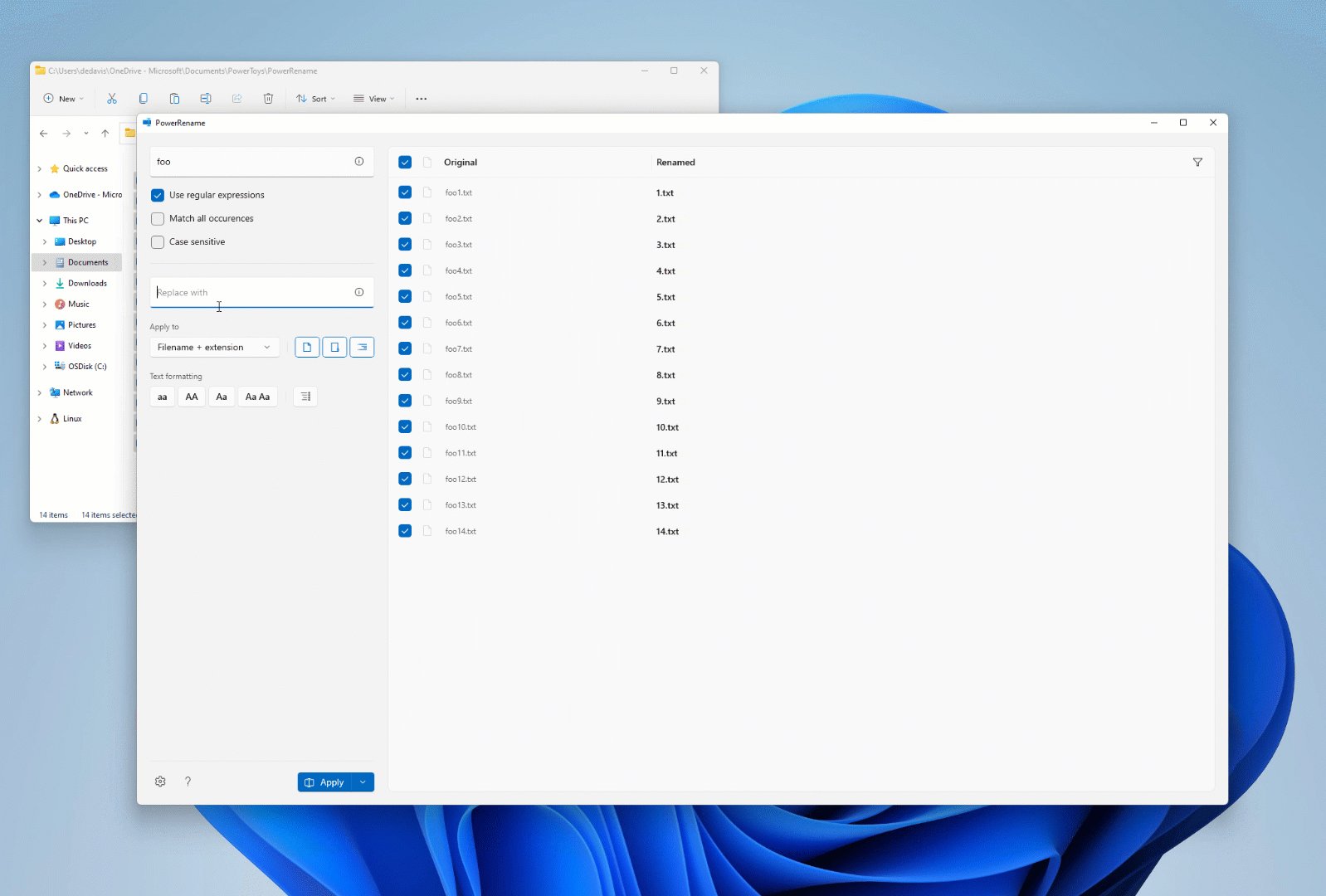
PowerRename เปลี่ยนชื่อไฟล์หลายไฟล์ในทีเดียวครับ ค้นแล้วแทนที่ได้ ใช้ regular expression ได้ มีพรีวิวให้ดูผลก่อนเปลี่ยนจริง และย้อนกลับได้
- คลิกขวาเลือกไฟล์ใน File Explorer แล้วคลิกขวา เลือก Rename with PowerRename
- ใส่ข้อความใส่ข้อความที่ค้นในช่อง Search for และข้อความใหม่ในช่อง Replace with
- ดูพรีวิวดูตารางพรีวิวชื่อเดิมกับชื่อใหม่ (แบบในภาพ) แล้วกด Apply
ตัวเลือกที่ใช้บ่อย มี Match all occurrences แทนที่ทุกที่ที่เจอ ไม่ใช่แค่ที่แรก, Case sensitive และเลือกว่าจะแก้เฉพาะชื่อไฟล์หรือนามสกุล
ถ้าเปลี่ยนผิด กด Ctrl+Z ใน Explorer เพื่อย้อนได้ครับ
Image Resizer ย่อรูปจากเมนูคลิกขวา
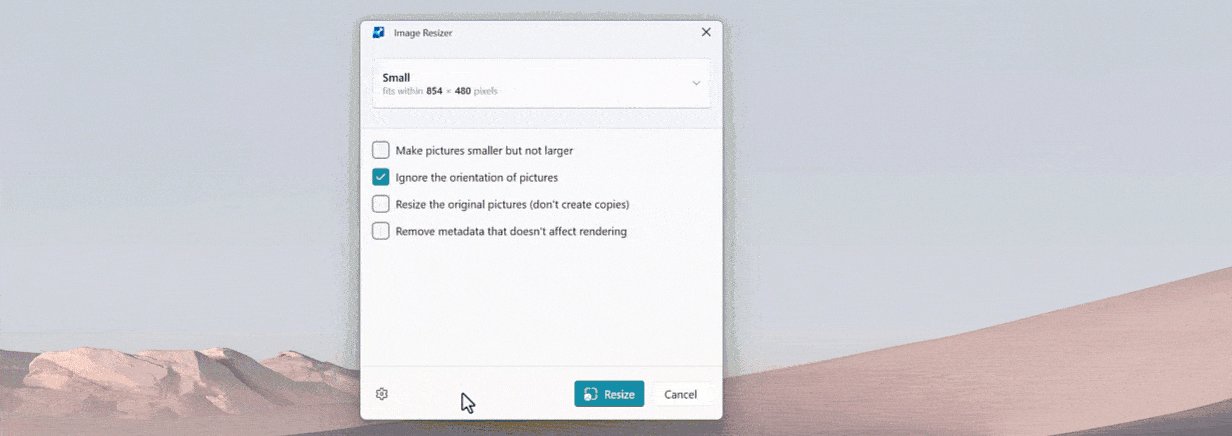
Image Resizer ย่อรูปหลายรูปพร้อมกันครับ
- คลิกขวาที่รูปเลือกรูปใน File Explorer คลิกขวา เลือก Resize with Image Resizer
- เลือกขนาดเลือกขนาดที่ตั้งไว้ ในภาพคือขนาด Small 854 × 480 พิกเซล
- กด Resizeกด Resize
เพิ่มขนาดของตัวเองได้ในหน้าตั้งค่า เลือกวิธีย่อได้ คือ Fill (เต็มกรอบ ครอบตัดส่วนเกิน), Fit (ใส่ทั้งภาพในกรอบ) หรือ Stretch (ยืดให้เต็ม) และเลือกหน่วยเป็นพิกเซล เปอร์เซ็นต์ เซนติเมตร หรือนิ้วได้
อีกวิธีคือลากรูปด้วยเมาส์ขวาไปวางในโฟลเดอร์ที่จะบันทึกก็ได้ครับ
แป้นลัดที่ควรจำ
| เครื่องมือ | วิธีเรียก | ทำอะไร |
|---|---|---|
| Command Palette | Win+Alt+Space | ค้นแอป ไฟล์ คำสั่ง |
| PowerToys Run | Alt+Space | ตัวเปิดแอปแบบเดิม |
| FancyZones | Win+Shift+` | เปิดตัวแก้ไขเลย์เอาต์ |
| FancyZones | Shift ค้างตอนลากหน้าต่าง | แสดงโซนให้วางหน้าต่าง |
| FancyZones | Win+Ctrl+Alt+เลข | สลับเป็นเลย์เอาต์ที่ตั้งเลขไว้ |
| Text Extractor | Win+Shift+T | ลากครอบเพื่อก๊อปข้อความ |
| Color Picker | Win+Shift+C | ดูดสีจากหน้าจอ |
| Always On Top | Win+Ctrl+T | ปักหรือเลิกปักหน้าต่าง |
| Peek | Space ที่ไฟล์ใน Explorer | ดูตัวอย่างไฟล์ |
| PowerRename, Image Resizer, File Locksmith | คลิกขวาที่ไฟล์ใน Explorer | เปลี่ยนชื่อ ย่อรูป ดูไฟล์ที่ถูกล็อก |
หมายเหตุ: แป้นลัดเหล่านี้เป็นค่าเริ่มต้นตามหน้าเอกสาร เปลี่ยนได้ในหน้าตั้งค่าของแต่ละเครื่องมือ
รุ่น 0.102 มีอะไรใหม่
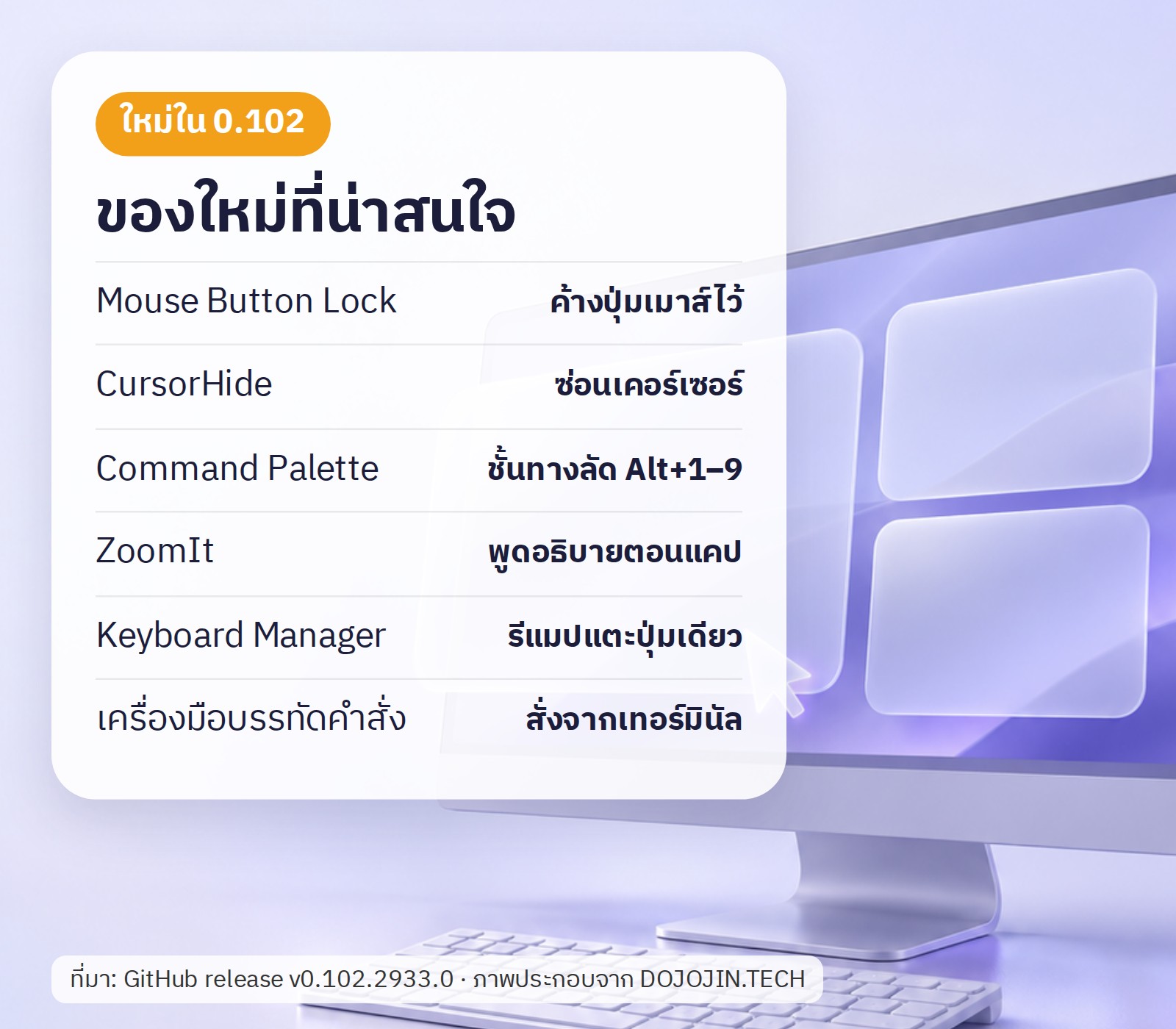
รุ่น 0.102 ออกวันที่ 21 ตุลาคม 2569 ครับ ไฮไลต์ตามบันทึกรุ่นมี เครื่องมือเมาส์ใหม่สองตัว ชั้นทางลัดของ Command Palette การพูดอธิบายตอนแคปใน ZoomIt เครื่องมือบรรทัดคำสั่งชุดใหม่ และการปรับ Keyboard Manager
ของใหม่อื่น ๆ ที่บันทึกรุ่นระบุ ดูในกรอบด้านล่างครับ
FancyZonesหมุนล้อเมาส์ตอนลากหน้าต่างเพื่อสลับเลย์เอาต์
Peekพรีวิว SQLite ข้อมูลโฟลเดอร์ และ Alt+← → เลื่อนไฟล์
Screen Rulerวัดเป็นพิกเซลที่ไม่ขึ้นกับสเกลจอ
Environment Variablesปุ่ม Remove duplicates ล้างค่าซ้ำใน PATH
Grab and Moveยกเว้นบางแอปได้
Awakeให้ Windows ดับจอตอนล็อกเครื่องได้โดยไม่ตัดการกันเครื่องหลับ
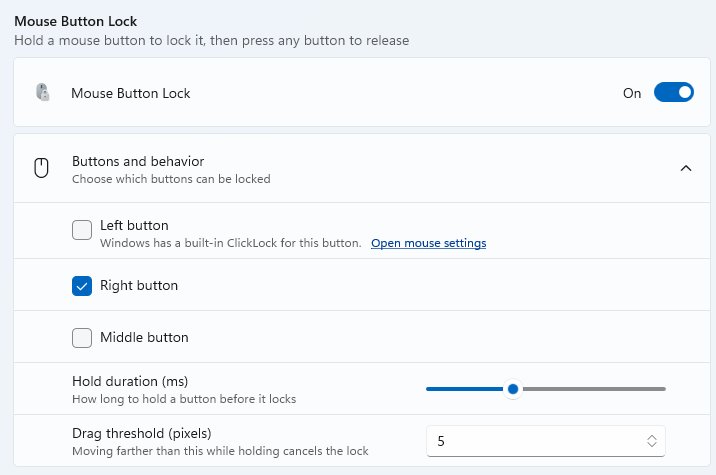
Mouse Button Lock (ในภาพ) ช่วยตอนต้องลากหรือคลุมเลือกนาน ๆ ครับ กดปุ่มเมาส์ค้างสักครู่แล้วปล่อย Windows จะถือว่าปุ่มยังกดอยู่ จนกว่าเราจะคลิกปุ่มใดก็ได้ บันทึกรุ่นบอกว่าเหมาะกับเกม งานโปรแกรมมืออาชีพ และคนที่กดปุ่มเมาส์ค้างนาน ๆ ลำบาก
อีกตัวคือ CursorHide ซ่อนตัวชี้เมาส์ตอนพิมพ์ หรือเมื่อไม่ขยับครบเวลาที่ตั้ง หรือทั้งสองอย่าง แล้วโชว์กลับเมื่อขยับเมาส์
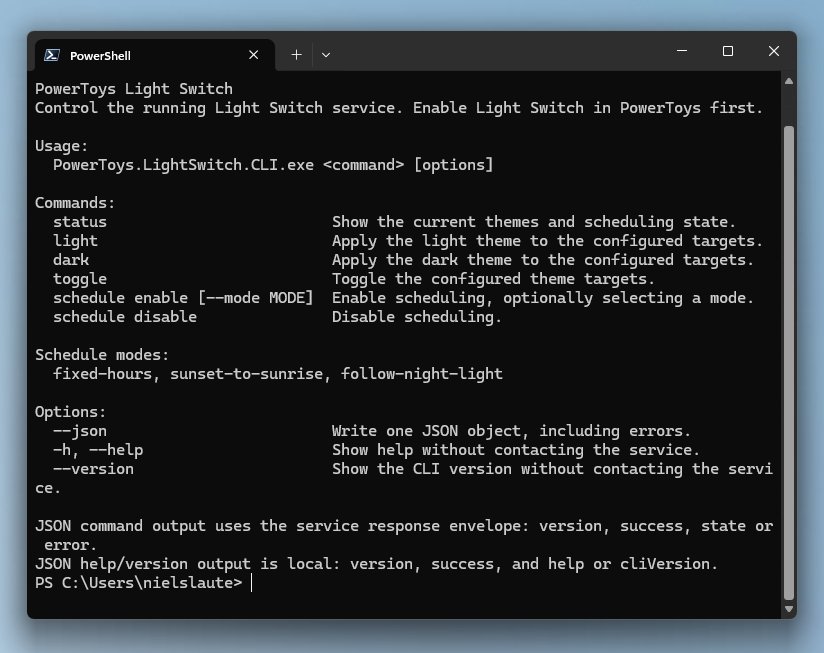
สายสคริปต์น่าจะชอบชุดบรรทัดคำสั่งใหม่ครับ ในภาพคือตัวอย่างการเรียกใช้ในเทอร์มินัล มีคำสั่งของ Advanced Paste, Light Switch, Settings และ Peek ส่วนคำสั่งของ FancyZones, Image Resizer, File Locksmith และ PowerDisplay อยู่ใน PATH แล้ว เรียกจากโฟลเดอร์ไหนก็ได้
รุ่นล่าสุด 0.102.3101
รุ่นเสถียรล่าสุดคือ v0.102.3101 วันที่ 6 พฤศจิกายน 2569 เป็นรุ่นแก้ด่วน (hotfix) ของ 0.102 บันทึกรุ่นสรุปไว้สามเรื่อง
File Explorerจัดการตัวสร้างภาพขนาดย่อที่ค้างได้ดีขึ้น แยกการขอไฟล์ SVG พร้อมกัน และคงรูปแบบ SVG กับชื่อไฟล์ STL แบบ UTF-8
Generalอัปเดต telemetry เป็นรุ่น 2.0.5 และคืนการส่งข้อมูลวินิจฉัยแบบเลือกได้ โดยไม่เปลี่ยนค่าที่ผู้ใช้ตั้งไว้
Mouse Without Bordersแก้การจับคู่ล้มเหลวที่อาจขึ้นข้อความลายเซ็นไม่น่าเชื่อถือในบิลด์ที่ลงนามแล้ว
ใครลงไว้แล้ว อัปเดตผ่านหน้าตั้งค่าของ PowerToys ได้เลยครับ
ใครควรใช้
เหมาะกับคนใช้ Windows ทำงานทุกวัน และอยากได้เครื่องมือเล็ก ๆ ที่ช่วยประหยัดเวลา โดยไม่ต้องหาแอปแยกทีละตัว ถ้าใช้จอกว้างหรือหลายจอ เริ่มจาก FancyZones กับ Always On Top ก่อน ถ้าต้องจัดไฟล์และรูปเยอะ ๆ PowerRename, Image Resizer และ Peek คุ้มมาก ไม่ต้องเปิดทุกเครื่องมือ เลือกเปิดเฉพาะที่ใช้ในหน้าตั้งค่าได้ครับ
แหล่งข้อมูล
- บันทึกรุ่น: v0.102.3101 · v0.102.2933.0 · ซอร์สโค้ด (ไลเซนส์ MIT)
- Microsoft Learn: PowerToys · Install · Command Palette · Run · FancyZones · Text Extractor · Color Picker · Always On Top · Peek · Keyboard Manager · File Locksmith · PowerRename · Image Resizer
ที่มาของภาพ
- ภาพหน้าจอและภาพประกอบของแต่ละเครื่องมือ: ภาพ: Microsoft (เอกสาร PowerToys บน Microsoft Learn) · ภาพที่ระบุว่าเฟรมจากภาพเคลื่อนไหว ตัดมาจาก GIF ในหน้าเอกสารเดียวกัน
- ภาพ Command Palette shelf, Keyboard Manager ตัวใหม่, Mouse Button Lock และเครื่องมือบรรทัดคำสั่ง: ภาพ: Microsoft PowerToys จากบันทึกรุ่น v0.102.2933.0 บน GitHub
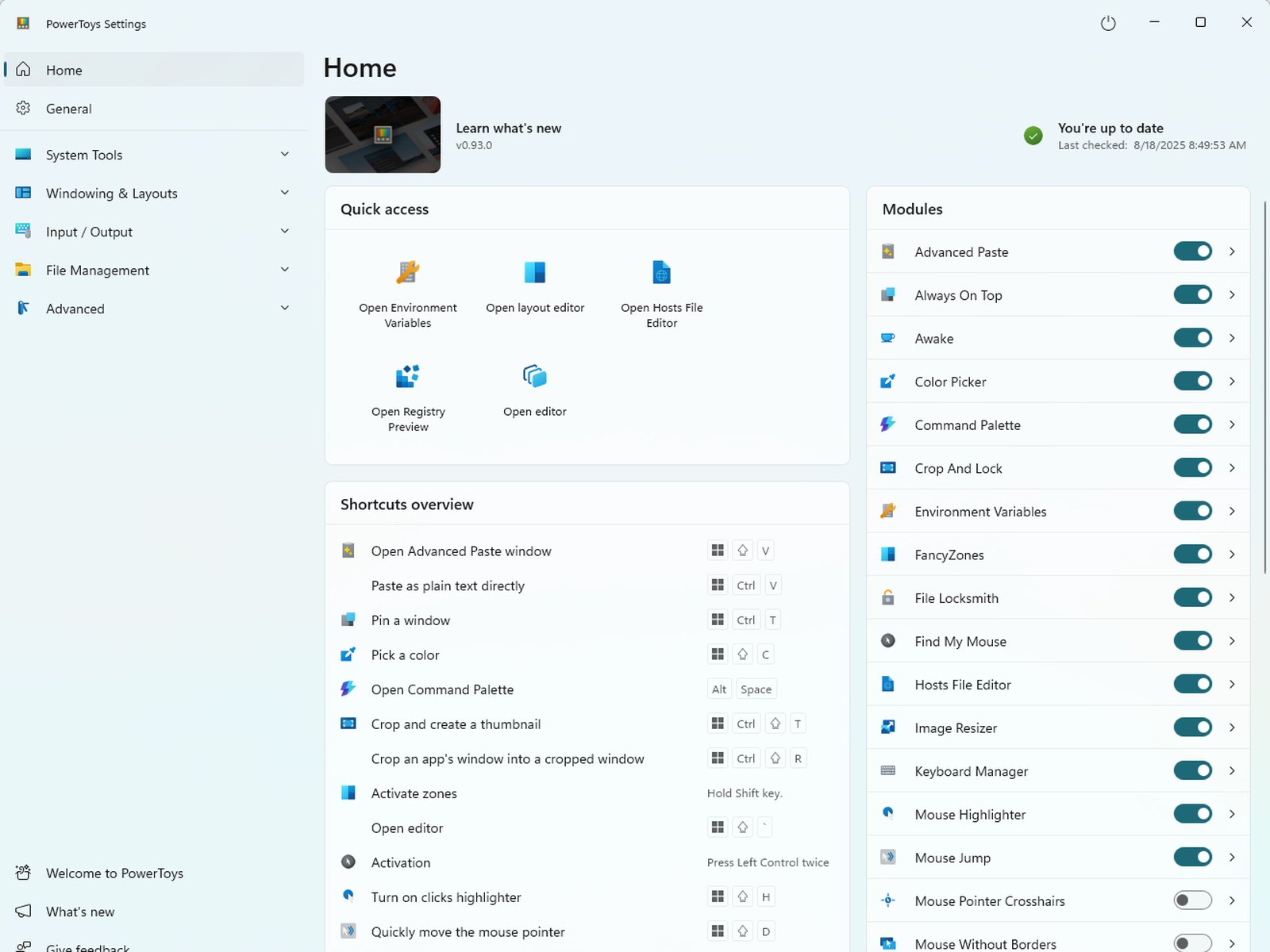
- ภาพปก: Microsoft (ภาพหน้าจอหน้า Settings ของ PowerToys จากเอกสาร Microsoft Learn)
- อินโฟกราฟิก: ภาพประกอบจาก DOJOJIN.TECH จากข้อมูลในข่าวนี้
ภาพใช้ประกอบการแนะนำ (editorial use) ลิขสิทธิ์เป็นของเจ้าของภาพตามที่ระบุ