ShareX คืออะไร
ShareX คือแอปจับภาพหน้าจอบน Windows ครับ หน้า GitHub เรียกตัวเองว่า “free and open source screenshot tool, screen recorder, file sharing tool and productivity application for Windows” พูดง่าย ๆ คือจับภาพ อัดจอ แชร์ไฟล์ ฟรีและโค้ดเปิด เว็บทางการบอกว่าไม่มีโฆษณา ส่วน README บอกว่าไม่ต้องสมัครบัญชี
จับภาพได้หลายแบบ ทั้งเต็มจอ เฉพาะหน้าต่างที่ใช้อยู่ เลือกเป็นช่วง หรือจับหน้าเว็บยาว ๆ แบบเลื่อนลง (scrolling) แล้วยังอัดวิดีโอกับ GIF ได้ด้วย
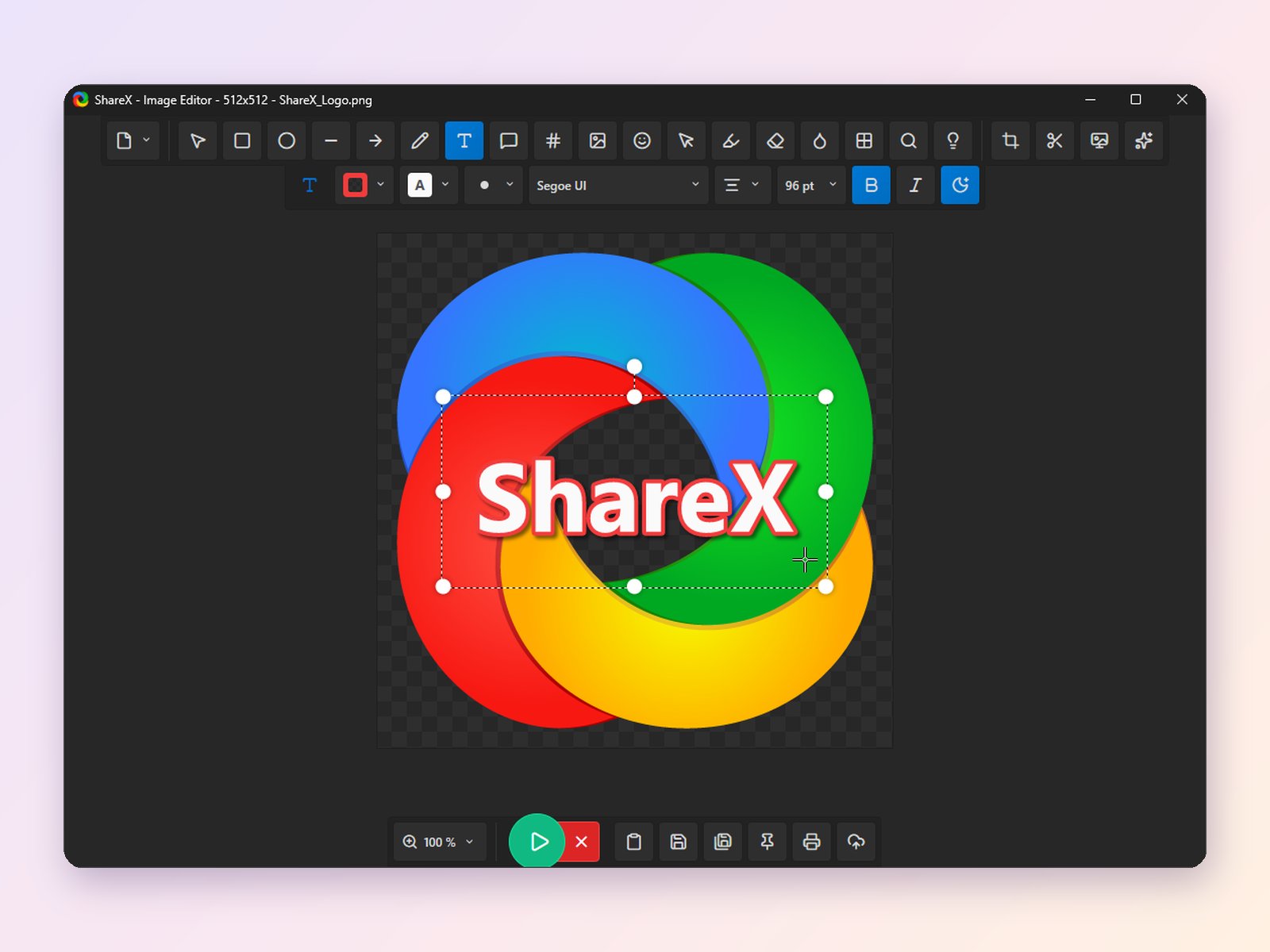
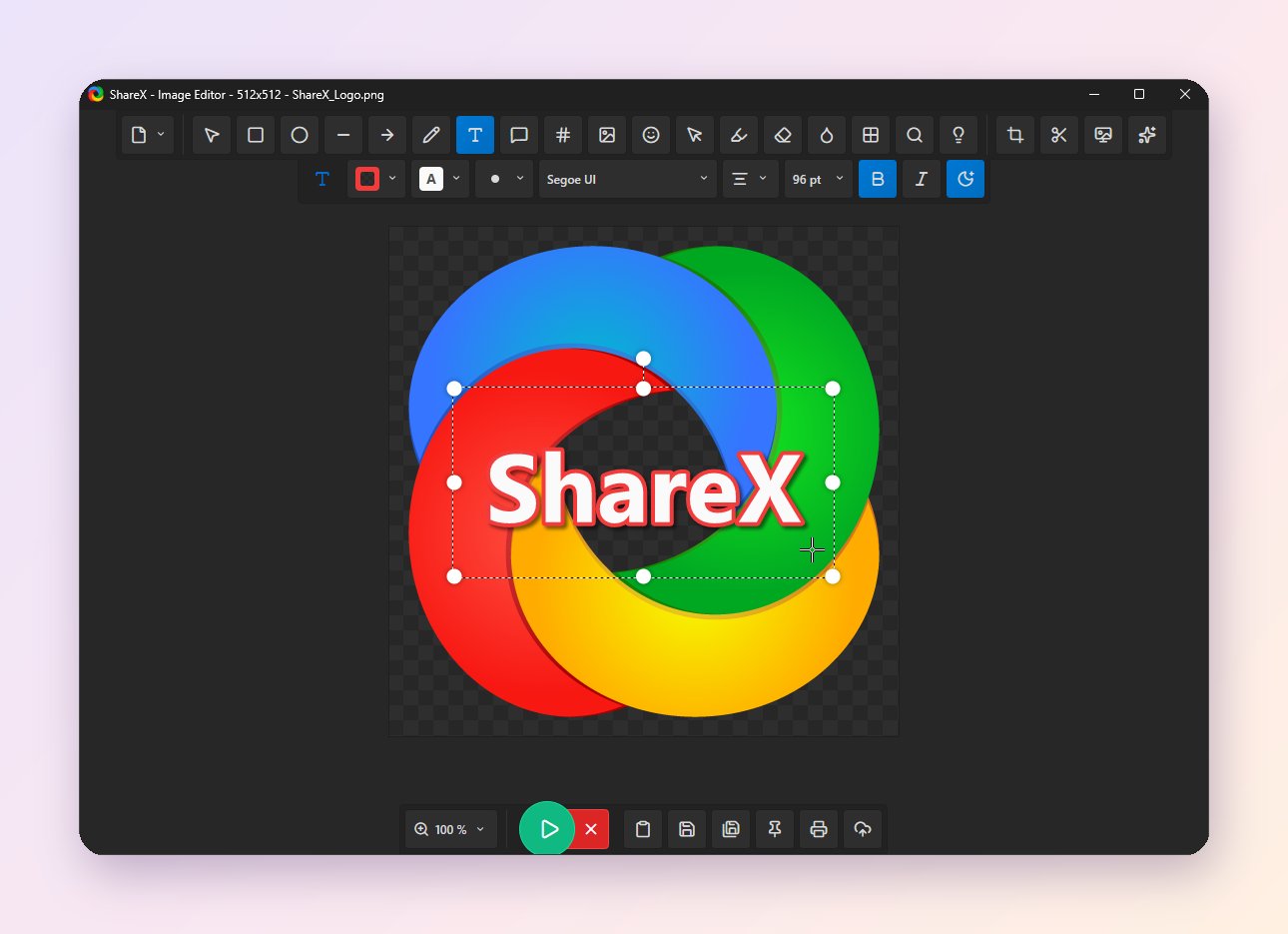
ในภาพคือหน้าต่าง Image Editor ของ ShareX แถบบนเป็นเครื่องมือเขียนทับภาพ แถบล่างเป็นปุ่มคัดลอก บันทึก พิมพ์ และอัปโหลด
เว็บทางการบอกว่ามีคนโหลดไปแล้วกว่า 34 ล้านครั้ง ตัวเลขนี้เขาประกาศเอง ผมหาที่อื่นมายืนยันไม่ได้นะครับ
ผมว่าเหมาะกับคนที่ต้องส่งภาพหน้าจอให้คนอื่นบ่อย ๆ เช่น ทีมซัพพอร์ต คนเขียนคู่มือ หรือคนที่ต้องแจ้งบั๊กให้โปรแกรมเมอร์ครับ
ข้อมูลหลัก
ไลเซนส์GPL-3.0 ตามหน้า GitHub โค้ดทั้งหมดเปิดอยู่ที่ GitHub ShareX/ShareX
รุ่นล่าสุดv22.4.0 ออก 8 พฤศจิกายน 2569 (ตาม changelog และ GitHub releases) บน GitHub มีไฟล์ 2 แบบ คือตัวติดตั้ง ShareX-22.4.0-setup-x64.exe และแบบ Portable ShareX-22.4.0-portable-x64.zip
ระบบที่รองรับไฟล์โปรเจกต์ในโค้ดของรุ่น 22.4.0 บน GitHub ตั้ง Windows เวอร์ชัน 10.0.22621 ไว้ ซึ่งตรงกับ Windows 11 22H2 ขึ้นไป ผมหาประกาศสเปกขั้นต่ำในหน้าทางการไม่เจอ ก่อนลงเช็กกับเครื่องตัวเองก่อนนะครับ
ภาษาเว็บทางการบอกว่ามี 29 ภาษา และมี Thai อยู่ในรายการ
ช่องทางโหลดเว็บทางการมีปุ่ม Setup, Portable, Microsoft Store และ Steam ส่วน Dev build คือรุ่นทดสอบ
เรื่องภาษาไทย ผมเห็นแค่ชื่อภาษาในรายการบนเว็บครับ ยังไม่ได้เปิดแอปดูว่าแปลครบแค่ไหน ส่วนราคาและรายละเอียดใน Microsoft Store กับ Steam ผมเปิดหน้าดูไม่ได้ บอกได้แค่ว่าเว็บทางการมีลิงก์ไปให้
ทำอะไรได้บ้าง
จับภาพเสร็จแล้ว แอปทำต่อให้ได้อีกหลายอย่างตามที่เว็บทางการบอก เช่น คัดลอกใส่คลิปบอร์ด เซฟเป็นไฟล์ เปิดในตัวแก้ภาพ ปักภาพค้างไว้บนจอ สั่งพิมพ์ อ่านตัวหนังสือในภาพ (OCR) และสแกน QR code
จับภาพเต็มจอ หน้าต่าง จอที่ใช้อยู่ เลือกช่วง จับช่วงเดิมซ้ำ จับแบบเลื่อนหน้า (scrolling) และจับอัตโนมัติ (auto capture)
อัดจออัดเป็นวิดีโอหรือ GIF
เขียนทับภาพสี่เหลี่ยม ลูกศร ข้อความ ลำดับเลข อิโมจิ ไฮไลต์ และเครื่องมือปิดข้อมูลที่ไม่อยากให้ใครเห็น คือ เบลอ ทำพิกเซล และ smart eraser
แชร์อัปโหลดภาพ ข้อความ ไฟล์ หรือทั้งโฟลเดอร์ไปปลายทางที่เลือก แล้วคัดลอกลิงก์ให้เอง ถ้าบริการที่ใช้ไม่มีในตัว ตั้ง custom uploader เพิ่มได้
ปุ่มลัดตั้งปุ่มลัดแยกให้แต่ละแบบการจับภาพได้ ดูรายละเอียดที่หน้า keybinds ของเว็บทางการ
อัปโหลดอัตโนมัติ: ค่าเริ่มต้นเก็บในเครื่อง
ใครกลัวภาพหน้าจอหลุดขึ้นเน็ต ผมเช็กให้แล้วครับ บอกก่อนว่าหน้าเอกสารทางการไม่ได้เขียนเรื่องค่าเริ่มต้นไว้ ผมเลยไปดูจากโค้ดต้นฉบับ ไฟล์ TaskSettings.cs ของรุ่น v22.4.0 บน GitHub แทน
หลังจับภาพค่าเริ่มต้นในโค้ดคือ CopyImageToClipboard กับ SaveImageToFile แปลว่าคัดลอกใส่คลิปบอร์ดแล้วเซฟเป็นไฟล์ ไม่มีการอัปโหลดอยู่ในค่าเริ่มต้น
ปลายทางภาพในโค้ดตั้งปลายทางภาพเริ่มต้นไว้ที่ Imgur แต่จะถูกใช้ก็ต่อเมื่อเราเปิดการอัปโหลดเอง ใครเปิดแล้วควรเปลี่ยนปลายทางเป็นของตัวเอง เพราะภาพบน Imgur เป็นลิงก์สาธารณะ ใครได้ลิงก์ไปก็เปิดดูได้
ถ้าอยากให้ภาพอยู่ในเครื่องอย่างเดียว เช็กตามนี้ครับ
- เปิดการตั้งค่าหลังจับภาพในหน้าต่างหลักของ ShareX ดูที่เมนู After capture tasks
- เช็กว่าไม่ได้ติ๊ก Upload image to hostถ้าไม่ติ๊ก ภาพจะไม่ถูกส่งออกไปไหน
- ดูโฟลเดอร์ที่เซฟภาพที่เซฟไว้เปิดดูได้จากเมนูของ ShareX
ชื่อเมนูข้างบนผมอิงจากรายการ after-capture tasks บนเว็บทางการ ยังไม่ได้ลงแอปแล้วกดดูเอง ถ้าในแอปหน้าตาไม่ตรง ให้ยึดตามที่เห็นในแอปครับ
รุ่น 22.4.0 มีอะไรใหม่
changelog ของรุ่น 22.4.0 (8 พ.ย. 2569) มีของใหม่เยอะมาก ผมเลือกมาเฉพาะที่คนใช้ทั่วไปน่าจะเห็นชัดครับ
หน้าต่างหลักเลือกดูรายการแบบลิสต์หรือแบบภาพย่อได้ มีภาพตัวอย่างข้างรายการ และมีโหมด Compact
ตัวแก้ภาพมีเครื่องมือปรับขนาดแคนวาส ขยายแคนวาสอัตโนมัติ และลูกศรแบบลากเส้นอิสระ
อัดจอรองรับ HDR tone mapping (ปรับภาพจากจอ HDR ให้แสดงบนจอทั่วไปได้) และสลับไปใช้ HEVC เองเมื่อพื้นที่ที่อัดใหญ่เกินกว่าที่ H.264 รับได้
นอกจากนี้ยังมีหน้าต่าง after-capture แบบเลือกตามเป้าหมาย และหลังอัปเดตแอปจะถามว่าจะใช้ชุดไอคอนแบบไหน รายการเต็มดูที่ changelog ครับ
วิธีติดตั้ง
- ไปที่เว็บทางการเปิด getsharex.com แล้วกดดาวน์โหลด ปุ่ม Setup กับ Portable จะพาไปหน้า GitHub releases
- เลือกแบบที่ต้องการจะเอาตัวติดตั้ง (setup .exe) หรือ Portable (.zip) ที่แตกไฟล์แล้วรันได้เลยไม่ต้องติดตั้งก็ได้ ใครถนัด Store หรือ Steam ก็กดลิงก์จากเว็บทางการ
- ตั้งภาษาถ้าอยากใช้ภาษาไทย ดูตัวเลือกภาษาในหน้าตั้งค่าของแอป
ระวังเว็บปลอมด้วยนะครับ แอปจับภาพหน้าจอเห็นทุกอย่างบนจอเรา ถ้าโหลดตัวปลอมมาก็เสียหายหนัก โหลดจาก getsharex.com, หน้า GitHub ของ ShareX หรือ Microsoft Store/Steam ที่ลิงก์จากเว็บทางการเท่านั้น
ใครควรใช้
ผมว่าเหมาะกับคนที่จับภาพหน้าจอวันละหลายรอบ และอยากเขียนลูกศรหรือเบลอข้อมูลก่อนส่ง ฟรีและโค้ดเปิด ลองได้ไม่เสียเงินครับ
ก่อนลงมี 3 อย่างที่ต้องดู เครื่องต้องเป็น Windows รุ่นที่รองรับ (ดูหมายเหตุในข้อมูลหลัก) ตัวเลือกในแอปเยอะมาก มือใหม่อาจงงช่วงแรก และถ้าเปิดอัปโหลดอัตโนมัติ ต้องรู้ว่าภาพไปอยู่ที่ไหน
บอกไว้ตรงนี้ว่าผมยังไม่ได้ลงแอปลองใช้เองนะครับ ข้อมูลทั้งหมดในข่าวนี้มาจากเว็บทางการ หน้า GitHub และโค้ดต้นฉบับ
แหล่งข้อมูล
- หน้าแรก ฟีเจอร์ รายชื่อภาษา ช่องทางโหลด: getsharex.com
- ดาวน์โหลด: getsharex.com/downloads
- รายการเปลี่ยนแปลง 22.4.0: getsharex.com/changelog
- ซอร์สโค้ดและไลเซนส์ GPL-3.0: github.com/ShareX/ShareX
- รุ่นล่าสุดและไฟล์ให้โหลด: GitHub releases (v22.4.0)
- ค่าเริ่มต้นหลังจับภาพและปลายทางภาพ: TaskSettings.cs (v22.4.0)
- ระบบที่รองรับตามไฟล์โปรเจกต์: ShareX.csproj (v22.4.0)
ที่มาของภาพ
- ภาพในเนื้อข่าว: ภาพหน้าจอทางการจากเว็บ getsharex.com (หน้าต่าง Image Editor ที่แก้โลโก้ ShareX เป็นตัวอย่าง ไม่ใช่ข้อมูลของผู้ใช้) วางบนพื้นสีโดย DOJOJIN.TECH
- ภาพปก: ภาพหน้าจอเดียวกันจากเว็บ getsharex.com วางบนพื้นสีโดย DOJOJIN.TECH
ภาพใช้ประกอบการแนะนำ (editorial use) ลิขสิทธิ์เป็นของเจ้าของภาพตามที่ระบุ