Stats คืออะไร
Stats เป็นแอปมอนิเตอร์ระบบสำหรับ macOS ที่หน้า GitHub สรุปไว้ว่า “macOS system monitor in your menu bar” คือเอาข้อมูลของเครื่องมาแสดงบนเมนูบาร์ด้านบนจอ เหลือบตาดูได้ทันที
ข้อมูลที่ดูได้ตามรายการในหน้า GitHub มี CPU, GPU, หน่วยความจำ (RAM), ดิสก์, เครือข่าย, ระดับแบตเตอรี่, เซนเซอร์ (อุณหภูมิ แรงดันไฟ กำลังไฟ), อุปกรณ์บลูทูธ และนาฬิกาหลายเขตเวลา
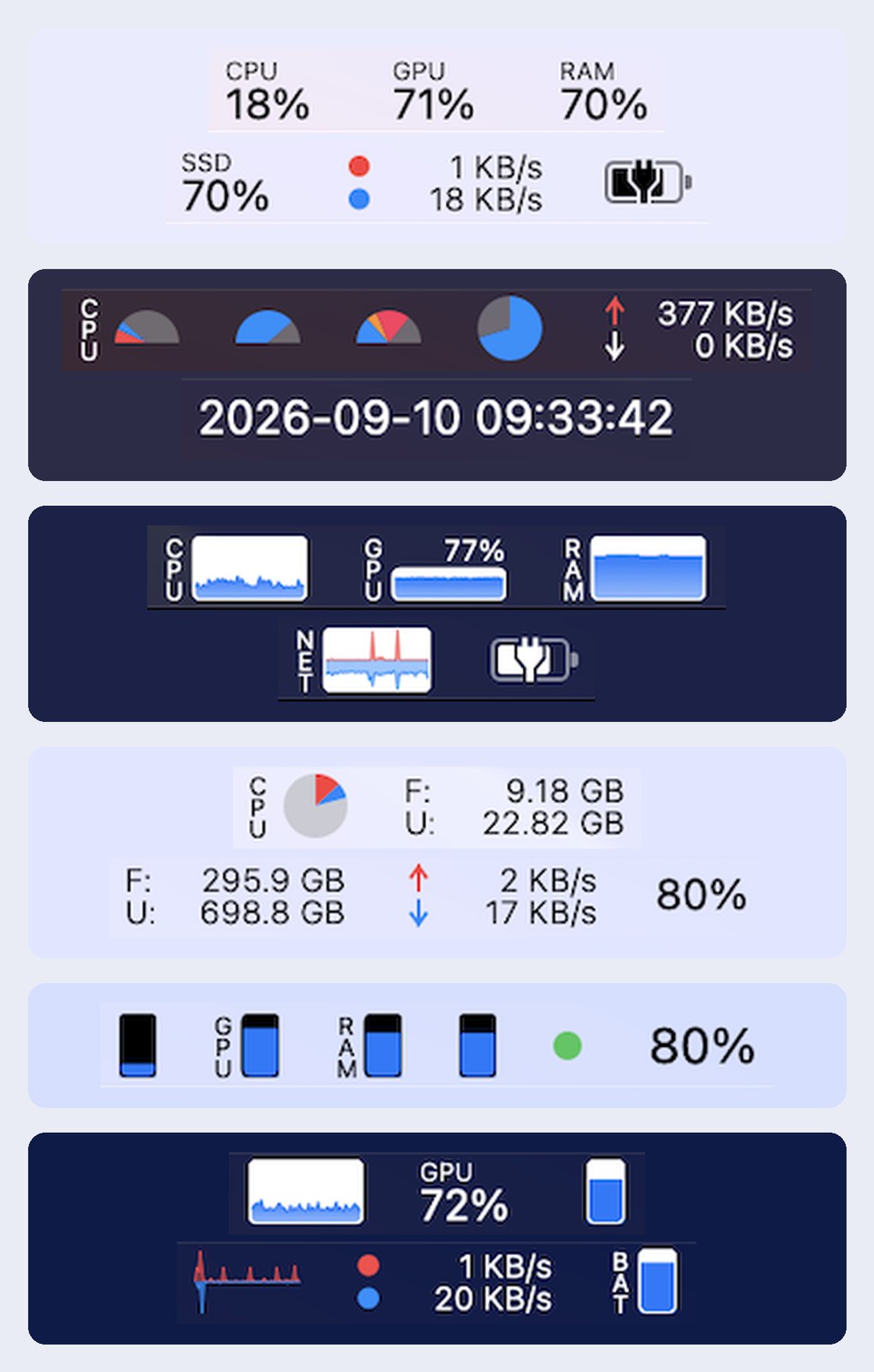
ในภาพคือตัวอย่างเมนูบาร์จากหน้าโปรเจกต์ ผมตัดแต่ละแบบมาเรียงลงให้ดูชัดขึ้น บางแบบโชว์เป็นตัวเลข บางแบบเป็นกราฟเส้น หรือวงกลมเล็ก ๆ เลือกได้ว่าอยากให้โมดูลไหนขึ้นบนเมนูบาร์ และให้หน้าตาเป็นแบบไหนครับ
ราคา ไลเซนส์ และรุ่นล่าสุด
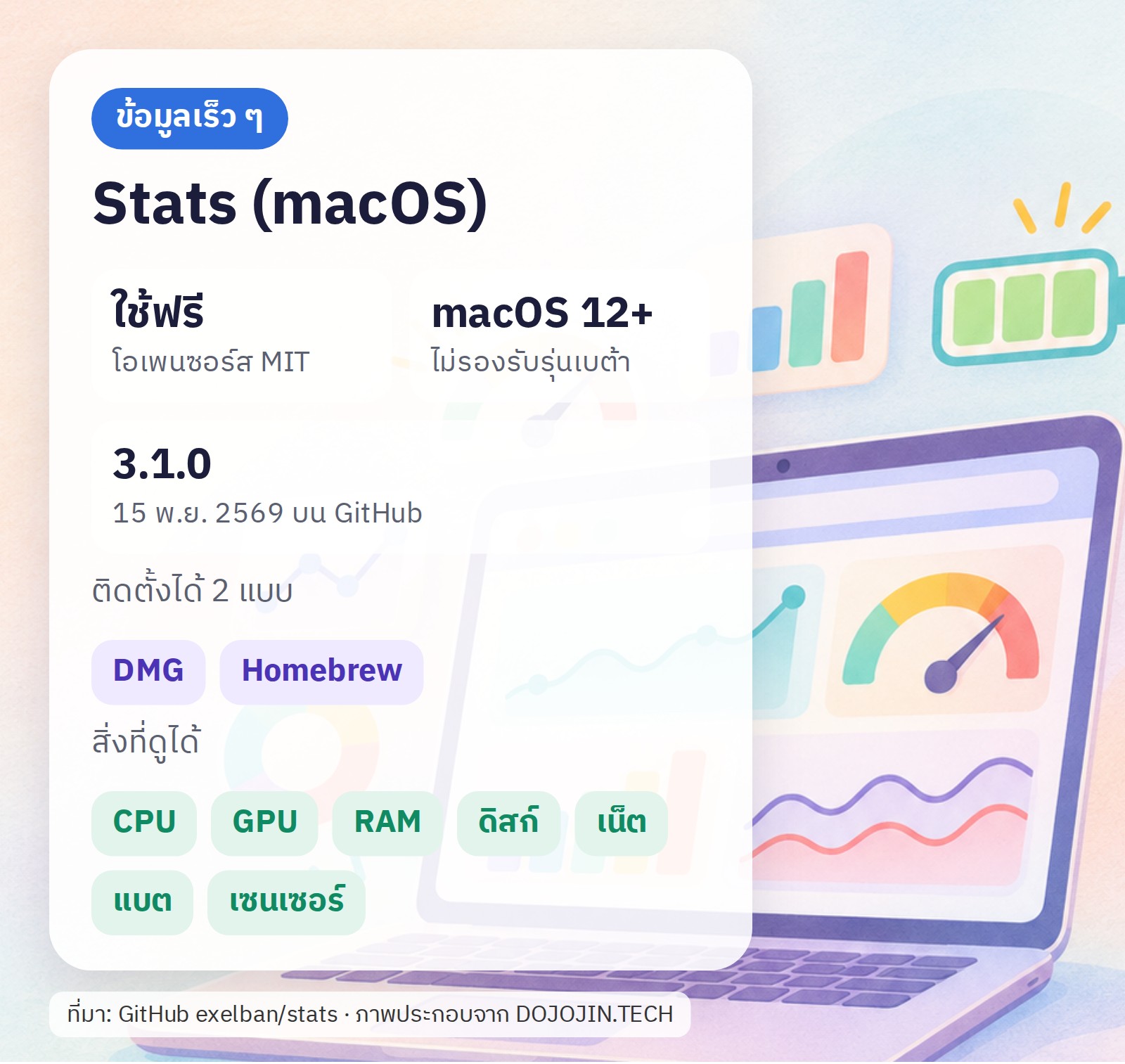
Stats เป็นโอเพนซอร์สไลเซนส์ MIT ใช้ฟรี หน้า GitHub บอกว่าซอร์สโค้ดเปิดให้อ่าน แก้ไข และทำรุ่นของตัวเองได้ แต่ไม่ได้เปิดรับ pull request ทั่วไป เพราะโปรเจกต์ดูแลโดยคนเดียว ถ้าอยากเสนออะไรให้เปิด issue ก่อน ส่วนงานแปลภาษารับเสมอ และมีภาษาไทยอยู่ในรายการภาษาที่รองรับแล้ว
อัปเดต 16 พ.ย. 2569: รุ่นล่าสุดบน GitHub ตอนนี้คือ v3.1.0 ออกวันที่ 15 พฤศจิกายน 2569 ครับ บันทึกรุ่นบอกว่าแก้ตัวคั่นหลักพันและทศนิยมของค่าหน่วยความจำให้ตรงกับภาษาที่ตั้งไว้ เพิ่มตัวเลือกให้โหมดรวมโมดูล (combined) แสดงเป็นวิดเจ็ตเดียวบนเมนูบาร์ได้ และเปิดหน้าต่างเต็มของโหมดนี้ได้ เพิ่มตัวเลือกปิดสีไล่เฉดในวิดเจ็ตกราฟเส้น ส่วนโมดูล GPU เลิกแสดงค่า render กับ tiler แล้วเริ่มแสดงการใช้หน่วยความจำของ GPU แทน
รุ่นก่อนหน้าคือ v3.0.26 วันที่ 8 พฤศจิกายน 2569 บันทึกรุ่นเขียนว่าแก้บั๊กวิดเจ็ต Stack และ Speed, แก้รายการโปรเซสของ RAM ค้างเมื่อชื่อโปรเซสมีอักขระแปลก ๆ, แก้ข้อมูล Disk ที่ไม่ขึ้น และเพิ่มค่า memory pressure เป็นเปอร์เซ็นต์ในหน้า RAM กับเพิ่มกราฟประวัติแบตเตอรี่
ระบบที่ใช้ได้: macOS 12 (Monterey) ขึ้นไป เฉพาะรุ่นเสถียร ไม่รองรับ macOS เบต้า · มีรุ่นเก่าสำหรับระบบเก่ากว่านี้ที่ mac-stats.com/downloads
วิธีติดตั้ง
มี 2 วิธีหลักตามหน้า GitHub ครับ
- ไฟล์ DMGโหลด Stats.dmg เปิดไฟล์ แล้วลากแอปไปไว้ในโฟลเดอร์ Applications
- Homebrewเปิดแอป Terminal แล้วพิมพ์
brew install stats
หน้า GitHub ยังมีวิธีติดตั้งผ่าน SSH เพื่อใช้เป็นตัวส่งข้อมูลให้ดูจากอุปกรณ์อื่น และสคริปต์ถอนการติดตั้งที่มากับแอป (/Applications/Stats.app/Contents/Resources/Scripts/uninstall.sh) ผมไม่ได้ลองสองอย่างนี้ครับ
หน้าต่างรายละเอียดของแต่ละโมดูล
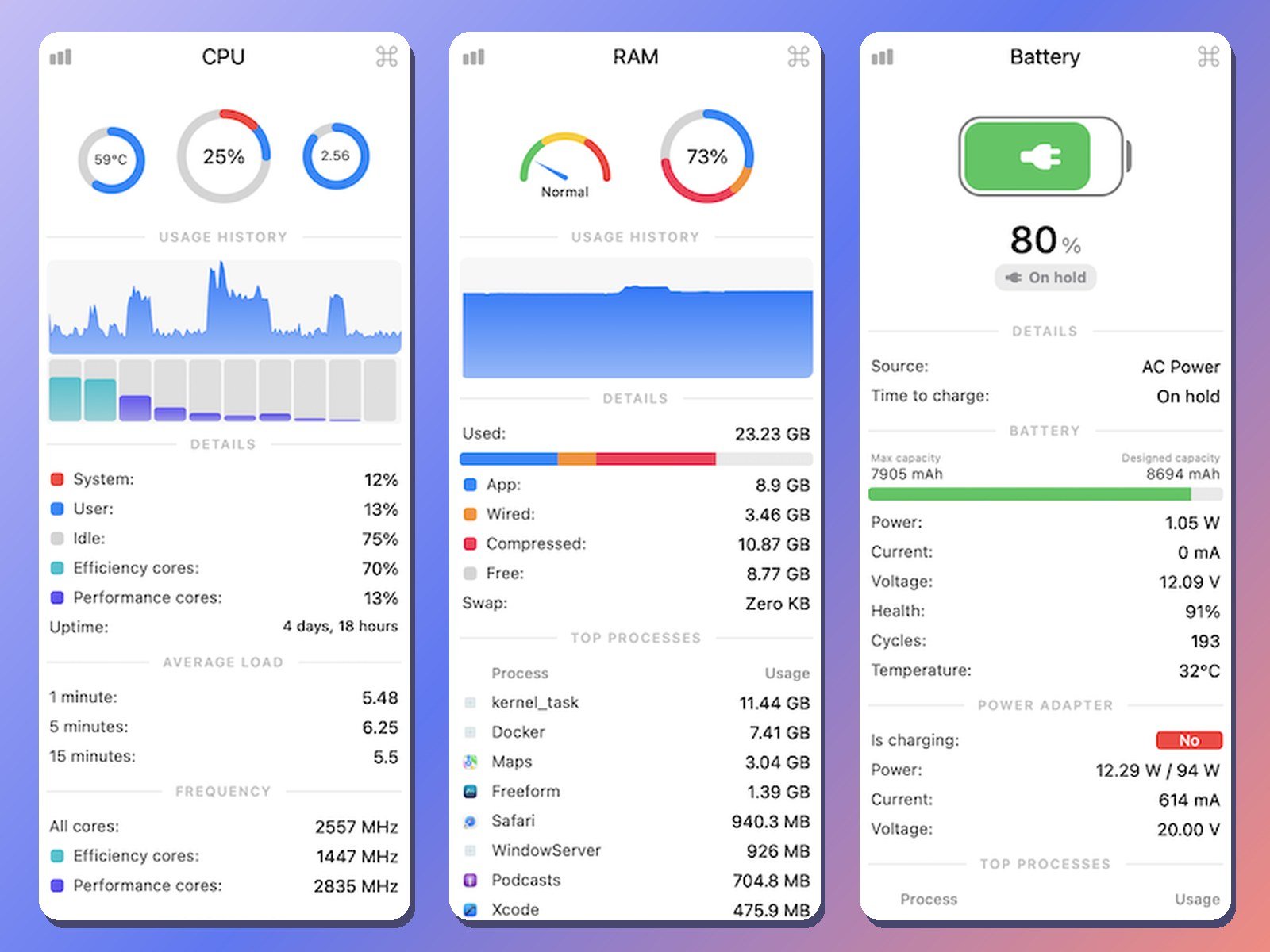
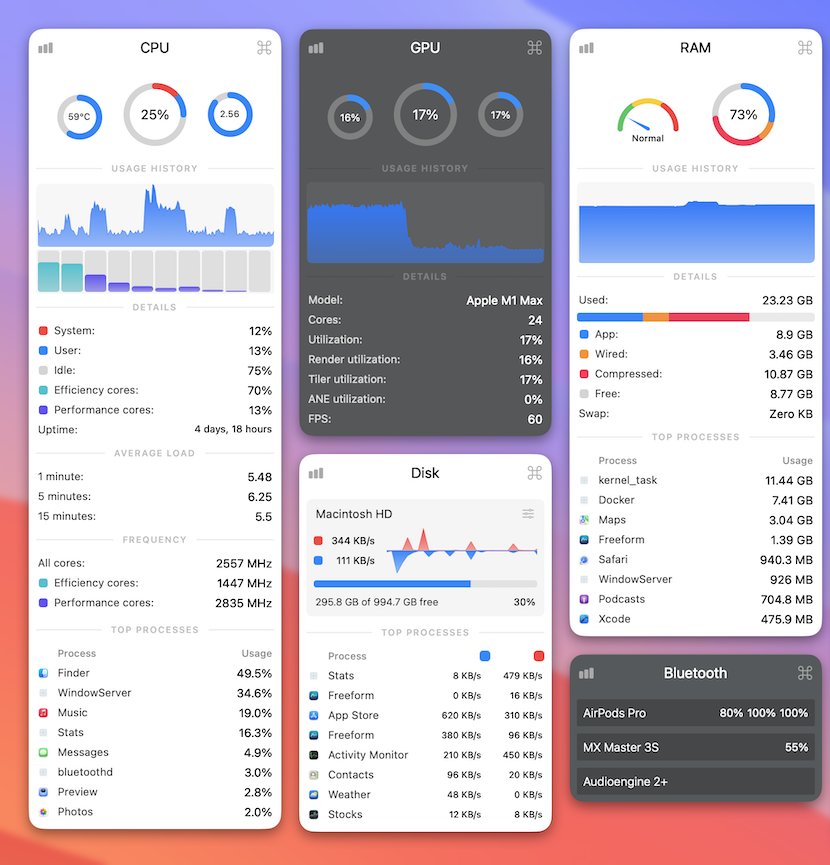
พอคลิกที่ไอคอนบนเมนูบาร์ จะเปิดหน้าต่างรายละเอียดของโมดูลนั้น ในภาพซ้ายเป็นของ CPU ที่มีกราฟประวัติ ค่า load เฉลี่ย ความถี่ และรายชื่อโปรเซสที่ใช้ CPU มากสุด ตามด้วย GPU, Disk และ Bluetooth ที่โชว์แบตเตอรี่ของอุปกรณ์ที่เชื่อมอยู่ครับ
ตัวเลขทั้งหมดในภาพเป็นข้อมูลตัวอย่างจากหน้าโปรเจกต์ ไม่ใช่จากเครื่องผมครับ
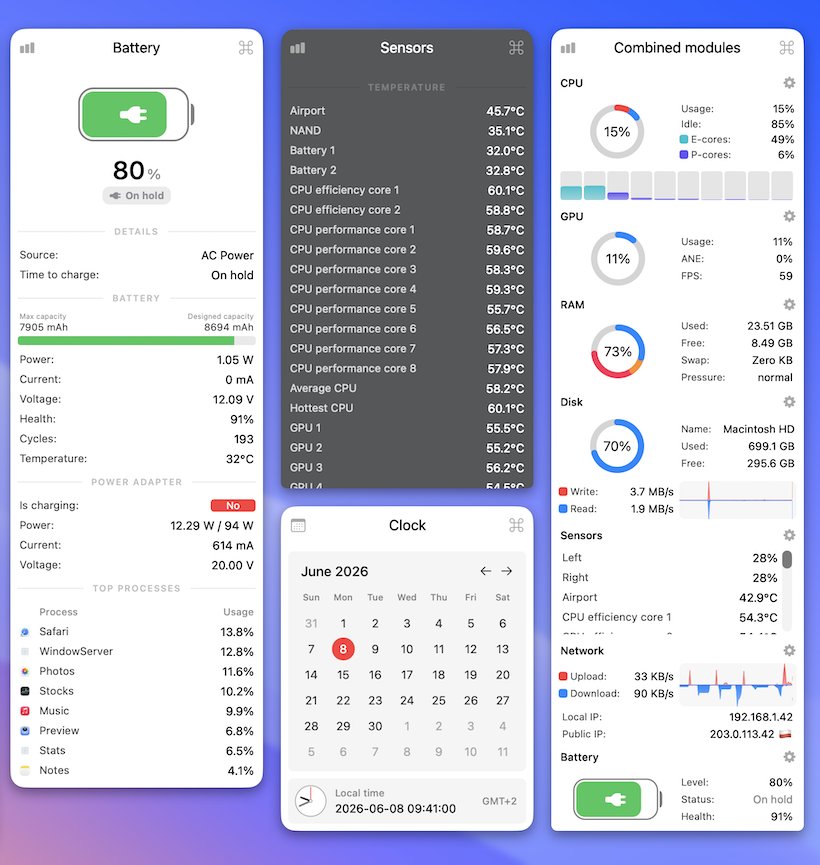
อีกชุดในภาพนี้คือหน้าต่าง Battery ที่บอกแหล่งพลังงาน ความจุ รอบการชาร์จ และสุขภาพแบตเตอรี่ ตามด้วย Sensors ที่แสดงอุณหภูมิหลายจุด และ Clock ที่เป็นปฏิทินกับนาฬิกา ส่วนหน้าต่างขวาสุดคือ Combined modules ที่รวมหลายโมดูลไว้ในหน้าต่างเดียว
เรื่องเซนเซอร์ หน้า GitHub เตือนว่าค่าที่เห็นเป็นเซนเซอร์ความร้อนบนชิป ไม่ใช่อุณหภูมิของแต่ละคอร์จริง ๆ เช่น “CPU Efficient Core 1” คือหนึ่งในจุดวัดของกลุ่มคอร์ประหยัดไฟ ไม่ได้หมายถึงคอร์เดียวครับ
ข้อควรรู้ก่อนใช้
ก่อนใช้มี 5 เรื่องที่หน้า GitHub บอกไว้ ควรรู้ไว้ครับ
ไอคอนไม่ขึ้นบนเมนูบาร์ (macOS 26)หน้า GitHub อธิบายว่า macOS 26 เพิ่มการควบคุมความเป็นส่วนตัวที่ System Settings → Menu Bar แอปต้องได้รับอนุญาตก่อนจึงแสดงไอคอนได้ ให้เปิดสวิตช์ของ Stats เป็น ON
การควบคุมพัดลมเป็นโหมดเก่า (legacy)ผู้พัฒนาบอกว่าฟีเจอร์นี้ไม่ได้รับการอัปเดตหรือแก้ไขแล้ว ที่ยังเก็บไว้เพราะบน Mac รุ่นเก่ายังใช้ได้ค่อนข้างดี
ชื่อ Wi-Fi ขึ้นว่า Unknownต้องเปิดสิทธิ์ Location Services ให้ Stats ใน Privacy & Security
ประหยัดแรงเครื่องโมดูลที่หนักสุดคือ Sensors กับ Bluetooth การปิดสองตัวนี้ลดการใช้ CPU และพลังงานได้สูงสุดราว 50% ในบางกรณี ตามที่หน้า GitHub ระบุ
การเชื่อมต่อออกเน็ตผู้พัฒนาระบุว่าไม่เก็บ telemetry หรือ analytics มีการเรียกไปที่ api.mac-stats.com เพื่อตรวจอัปเดตกับดู IP สาธารณะ และใช้ api.github.com สำรองสำหรับตรวจอัปเดต ถ้าไม่สบายใจปิดกั้นได้ แต่จะไม่ได้รับอัปเดตและไม่เห็น IP สาธารณะ
ใครควรใช้
ผมว่าเหมาะกับคนที่อยากรู้ว่าเครื่องกำลังทำงานหนักแค่ไหนโดยไม่ต้องเปิดหน้าต่างเพิ่ม โดยเฉพาะคนที่ใช้เครื่องหนัก ๆ อย่างตัดต่อวิดีโอหรือเขียนโค้ด ที่อยากรู้เรื่องความร้อน แรม และดิสก์ และคนที่อยากได้แอปฟรีที่เปิดซอร์ส ตรวจสอบโค้ดได้ครับ
แหล่งข้อมูล
- หน้าโปรเจกต์และซอร์สโค้ด: github.com/exelban/stats
- รุ่นล่าสุดและวันที่: GitHub releases · v3.1.0: บันทึกรุ่น
ที่มาของภาพ
- ภาพปกและภาพตัวอย่างทั้งหมด: ภาพ: Stats (exelban) จากหน้า README บน github.com (ไฟล์ภาพโฮสต์ที่ cdn.mac-stats.com) ตัดเป็นส่วนเพื่อให้เห็นชัด (ภาพเมนูบาร์ตัดเป็นชิ้นแล้วเรียงแนวตั้ง ภาพปกเลือกมา 3 หน้าต่างแล้วขยาย)
- อินโฟกราฟิก: ภาพประกอบจาก DOJOJIN.TECH จากข้อมูลในข่าวนี้
ภาพใช้ประกอบการแนะนำ (editorial use) ลิขสิทธิ์เป็นของเจ้าของภาพตามที่ระบุ