สรุปสั้น ๆ
วันที่ 16 พฤศจิกายน 2569 Microsoft ปล่อย Windows 11 รุ่นทดสอบ (Insider Preview) ออกมาสองรุ่นพร้อมกันครับ ทั้งคู่เป็นพื้นฐานของ Windows 11 เวอร์ชัน 26H2
Insider พูดง่าย ๆ คือโปรแกรมที่ให้คนทั่วไปลง Windows รุ่นที่ยังไม่เสร็จมาลองใช้ แล้วส่งความเห็นกลับไป
เรื่องที่ต้องรู้ก่อนอ่านต่อ: ฟีเจอร์ที่เป็นข่าวส่วนใหญ่ ไม่ได้อยู่ใน Beta ครับ อยู่ใน Experimental ช่องเดียว
Experimental 26340.10013ฟีเจอร์เด่นอยู่ที่นี่ จัดการ passkey ในกุญแจ FIDO2, Remote Lock, Taskbar list view, ท่าทางนิ้วของ Magnifier
Beta 26320.10003ของเล็กกว่า ค้นหาใน File Explorer จาก This PC ใช้ตัวทำดัชนี, BitLocker PIN สำหรับผู้ใช้ทั่วไปบนเครื่องที่องค์กรดูแล, เอา Offline Maps ออก และแก้บั๊ก
Microsoft เขียนไว้เองว่าฟีเจอร์ใน Beta และ Experimental “อาจไม่ได้ออกจริง” และจะทยอยเปิดให้ Insider ทีละกลุ่ม แปลว่าต่อให้ลงรุ่นถูกแล้ว ก็อาจยังไม่เห็นฟีเจอร์ครับ
ฟีเจอร์ใน Experimental 26340.10013
Remote Lock: ล็อกเครื่องที่หายโดยไม่ต้องล้างเครื่อง
Remote Lock คือให้ฝ่าย IT สั่งล็อกเครื่อง Windows ที่หาย ถูกขโมย หรือสงสัยว่าถูกยึด ผ่าน Microsoft Intune (ระบบที่องค์กรใช้ดูแลเครื่องพนักงาน) โดยไม่ต้องล้างข้อมูลทิ้ง
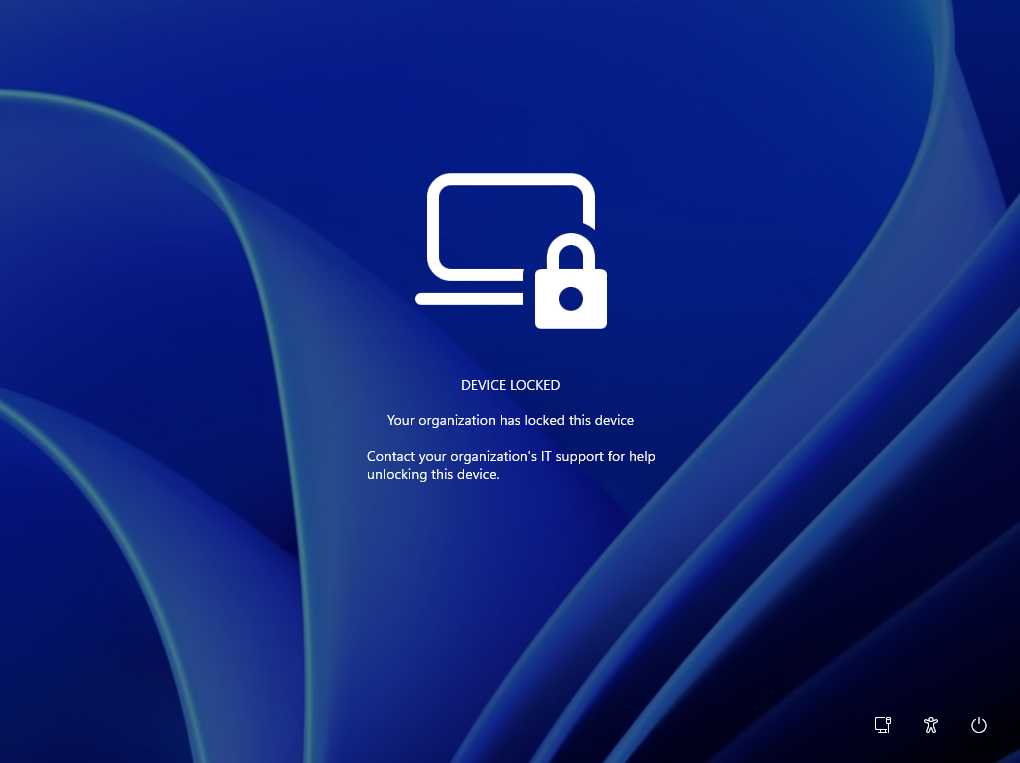
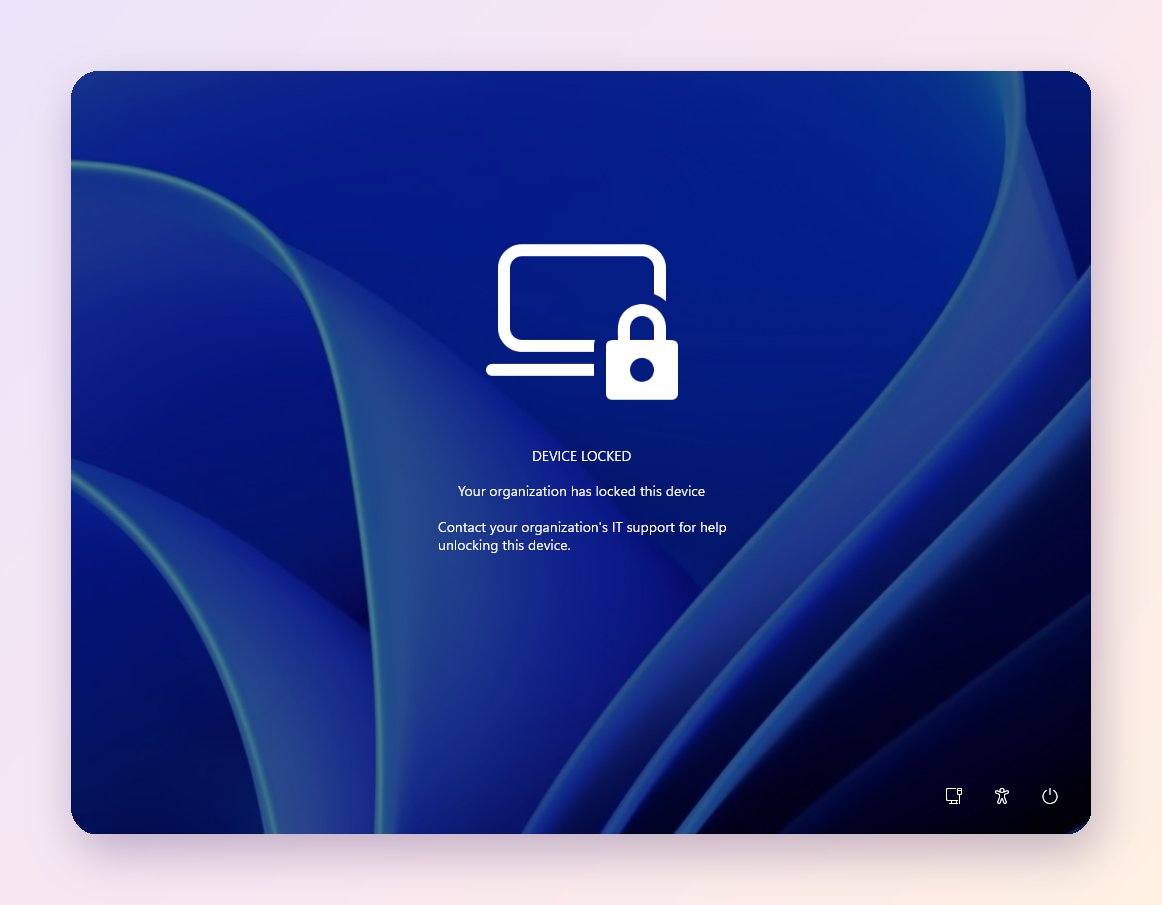
Microsoft อธิบายว่า พอสั่งล็อก Windows จะออกจากระบบทุก session ซ่อนตัวเลือกล็อกอินทั้งหมด แล้วขึ้นหน้าจอ “Device Locked” ครับ
ข้อมูลในเครื่องไม่หาย เครื่องยังอยู่ใต้การดูแลขององค์กร BitLocker ยังเปิดอยู่ และมีแต่ผู้ดูแลระบบที่ปลดล็อกจากระยะไกลได้ ปลดแล้วเจ้าของเครื่องก็กลับมาทำงานต่อได้เหมือนเดิม
ข้อความบนหน้าจอ ผู้ดูแลใส่เองได้ 2 ช่อง คือ LockReason (เหตุผลที่ล็อก) กับ RecoveryHint (ช่องทางติดต่อ help desk) ผู้ใช้ตั้งเองไม่ได้ รายละเอียดอยู่ที่ aka.ms/remotelock
ข้อจำกัดที่ควรรู้ ส่วนนี้ Windows Latest ลองและอ่านเอกสารมา ไม่ใช่คำของ Microsoft เองครับ
- คำสั่งล็อกมีผลตอนเครื่องเช็กอินกับ Intune รอบถัดไป ถ้าเครื่องออฟไลน์อยู่ก็ยังไม่ล็อก
- Remote Lock ไม่ได้กันการบูตเข้า WinRE (Windows Recovery Environment), Safe Mode หรือบูตจาก USB ดังนั้นการเข้ารหัสดิสก์ด้วย BitLocker ยังจำเป็นอยู่
- ต้องเป็น Windows รุ่น Pro, Enterprise หรือ Education และเครื่องต้องเข้า Entra หรือลงทะเบียน MDM
มีจุดหนึ่งที่แหล่งข่าวไม่ตรงกันครับ Windows Latest ผูก Remote Lock ไว้กับรุ่น Future Platforms 29708.1001 แต่ release notes ของ Microsoft ลงฟีเจอร์นี้ไว้ใน 26340.10013 ผมยึดตาม Microsoft
ผมว่าฟีเจอร์นี้เป็นเรื่องของบริษัทที่มีเครื่องพนักงานเยอะ คนใช้ที่บ้านไม่เกี่ยว แต่องค์กรไหนเคยทำโน้ตบุ๊กหาย จะรู้เลยว่า “ล็อกได้โดยไม่ต้องล้าง” มีค่าแค่ไหน
จัดการ passkey ในกุญแจ FIDO2 ทีละตัว
Passkey คือกุญแจล็อกอินแทนรหัสผ่าน ส่วนกุญแจความปลอดภัย FIDO2 (security key) คืออุปกรณ์เสียบ USB หรือแตะ NFC ที่เก็บ passkey ไว้ข้างใน
ที่ผ่านมา ถ้าอยากลบ passkey แค่ตัวเดียวออกจากกุญแจ ต้องรีเซ็ตทั้งกุญแจครับ
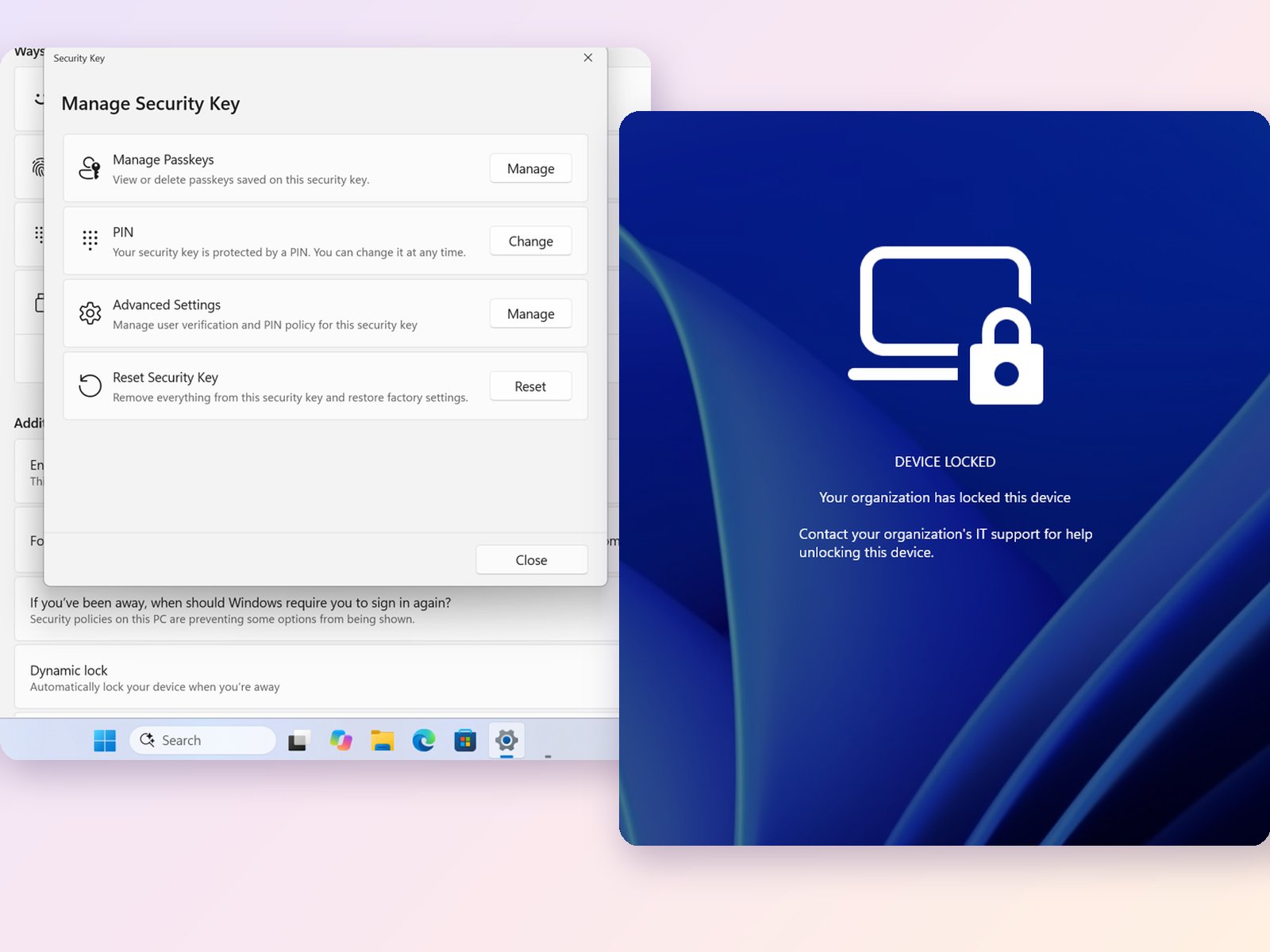
รอบนี้ Microsoft บอกว่าดูรายการ passkey ในกุญแจแล้วลบทีละตัวได้ ไม่ต้องรีเซ็ตทั้งอัน ในภาพจากบล็อกเห็นเมนู Manage Passkeys, PIN, Advanced Settings และ Reset Security Key ในหน้า Accounts > Sign-in options
ฝั่งผู้ดูแลระบบตั้งค่าทั้งองค์กรได้ เช่น ความยาว PIN ขั้นต่ำ, บังคับยืนยันตัวผู้ใช้ทุกครั้ง และ enterprise attestation (ให้องค์กรตรวจได้ว่ากุญแจเป็นรุ่นที่อนุญาต) Microsoft ไม่ได้บอกว่าเปิดใช้ตรงไหนของ Settings นอกจากที่เห็นในภาพ
คนใช้กุญแจ FIDO2 ที่บ้านก็ได้ประโยชน์ครับ แต่ฟีเจอร์ฝั่งนโยบาย PIN และ attestation เป็นของฝั่งธุรกิจ
ผมว่าข้อนี้เล็กแต่มีประโยชน์จริง คนที่ใช้กุญแจตัวเดียวกับหลายเว็บ จะเคลียร์ของเก่าได้โดยไม่ต้องตั้งกุญแจใหม่ทั้งหมด
Taskbar: เลือกแสดงหน้าต่างเป็นรายชื่อได้
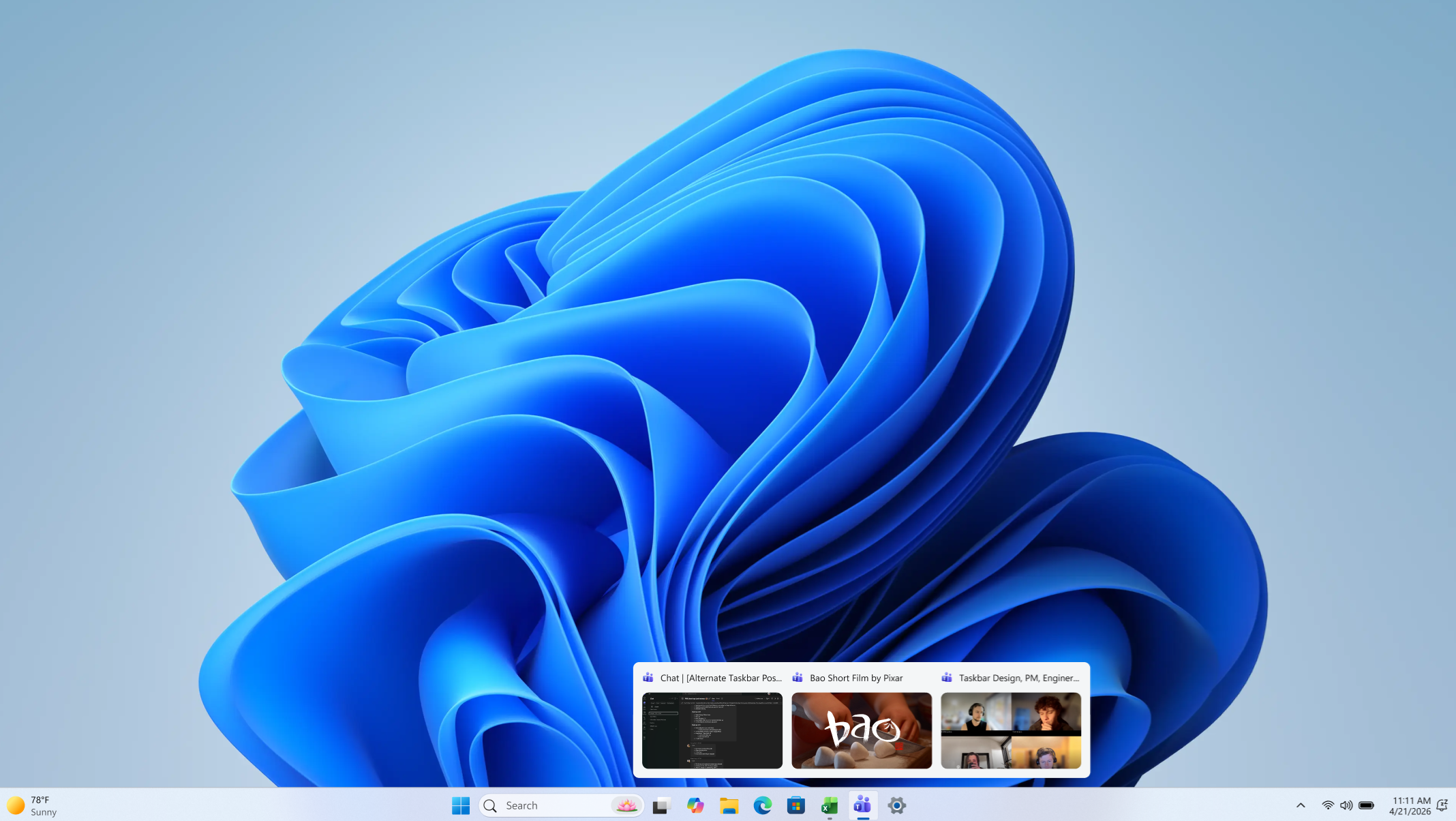
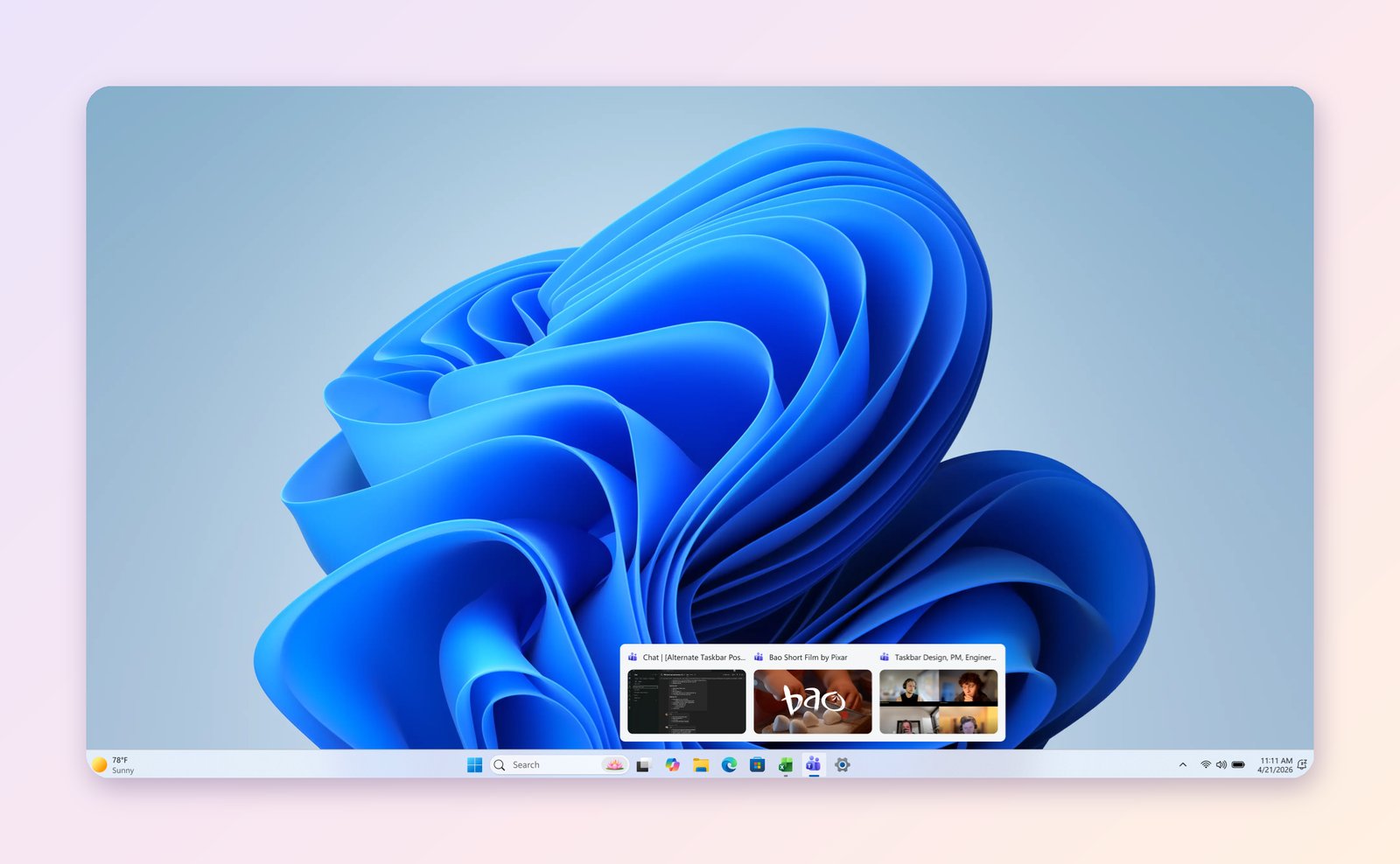
ปกติเวลาเอาเมาส์ชี้ไอคอนแอปบน Taskbar Windows จะโชว์ภาพย่อของหน้าต่างที่เปิดอยู่ แบบในภาพจาก Microsoft ซึ่งเป็นค่าเริ่มต้น
รอบนี้เพิ่มตัวเลือก list view ครับ เปิดแล้ว พอชี้ไอคอนจะเห็นหน้าต่างทั้งหมดของแอปนั้นเรียงเป็นรายชื่อตามชื่อหน้าต่าง แทนภาพย่อ ตั้งได้ที่ Settings > Personalization > Taskbar อยากเปลี่ยนกลับเมื่อไรก็ได้
ใครเปิดเบราว์เซอร์ไว้สิบกว่าหน้าต่างคงรู้ว่าภาพย่อเล็ก ๆ แยกกันยาก อ่านชื่อเอาง่ายกว่าเยอะ ผมว่าตัวเลือกนี้น่าจะถูกใจสายทำงานหลายหน้าต่าง ทั้งที่บ้านและที่ออฟฟิศ
Magnifier ใช้ท่าทางนิ้วได้
Magnifier คือแว่นขยายหน้าจอของ Windows เดิมสั่งงานได้ด้วยคีย์บอร์ด เมาส์ และล้อเมาส์ รอบนี้เพิ่มท่าทางนิ้วบน touchpad และจอสัมผัส (ต้องเปิด Magnifier ก่อน ด้วยปุ่ม Windows + เครื่องหมายบวก)
Touchpadปัดขึ้น 3 นิ้ว = ซูมเข้า ปัดลง 3 นิ้ว = ซูมออก · ขยับ 1 นิ้วเพื่อเลื่อนดู · แตะ 3 นิ้ว = สลับระหว่าง 100% กับระดับซูมก่อนหน้า
จอสัมผัสลาก 3 นิ้ว = เลื่อนดู · แตะ 3 นิ้วหนึ่งครั้ง แล้วแตะอีกครั้งค้างไว้ ลากขึ้นซูมเข้า ลากลงซูมออก · แตะสองครั้งด้วย 3 นิ้ว = สลับ 100% กับระดับก่อนหน้า
พอได้รับฟีเจอร์แล้ว ท่าทางทั้งสองชุด เปิดไว้เป็นค่าเริ่มต้น ถ้าไม่อยากใช้ ปิดได้ที่ Settings > Accessibility > Magnifier ติ๊กออกที่ “Control Magnifier with touchpad gestures” หรือ “Control Magnifier with touch gestures” ตามต้องการ
ใน release notes ยังมีปุ่ม “?” ใหม่บนแถบเครื่องมือ Magnifier ไว้ดูวิธีใช้ รายการของใหม่ และส่งความเห็น
ผมว่าคนสายตาไม่ค่อยดีที่ใช้โน้ตบุ๊ก น่าจะได้ประโยชน์จากข้อนี้มากที่สุดครับ
Beta 26320.10003 ได้อะไร
Beta ไม่ได้ฟีเจอร์ 4 ข้อข้างบนเลยครับ ของที่ได้จริงมีแค่นี้
ค้นหาใน File Explorer จาก This PCค้นด้วยตัวทำดัชนี (indexer) ของ Windows พูดง่าย ๆ คือสารบัญไฟล์ที่ Windows ทำเก็บไว้ release notes บอกว่าผลจะออกเร็วขึ้น ตรงกับหน้า Home และแสดงความคืบหน้าดีขึ้นเวลาค้นในที่ช้า ๆ เช่น ไดรฟ์เครือข่าย
BitLocker PIN ก่อนบูต สำหรับผู้ใช้ทั่วไปบนเครื่องที่องค์กรดูแล ผู้ใช้ที่ไม่ใช่ admin เพิ่ม PIN แบบ TPM+PIN เองได้ ต้องตั้งนโยบาย Intune 4 ตัว (AllowStandardUserEncryption เปิด, AllowWarningForOtherDiskEncryption ปิด, RequireDeviceEncryption เปิด, SystemDrivesRequireStartupAuthentication เปิด) ผู้ใช้จะได้รับการแจ้งเตือนให้เพิ่ม PIN ฟีเจอร์นี้อยู่ใน Experimental ด้วย
เอา Offline Maps ออกหน้า Settings > Apps > Offline Maps และส่วน Maps ใน Storage จะหายไป เพราะ Microsoft เลิกใช้ UWP Map control (อยู่ใน Experimental ด้วย)
เรื่อง BitLocker นี้ Microsoft เตือนว่าควรตั้งนโยบายกับกลุ่มทดสอบ Insider เท่านั้น ไม่งั้นการเข้ารหัสอาจล้มเหลว และเครื่องที่ใช้ TPM อย่างเดียวจะถูกรายงานว่าไม่ผ่านนโยบายครับ
ส่วนบั๊กที่แก้ทั้งสองช่องมี RDP client ต่อไม่ติดเพราะใบรับรองไม่ตรง, เคอร์เซอร์เมาส์หายไปเอง และความเสถียรของการตั้งค่าพิมพ์ด้วยเสียง
ปัญหาที่ Microsoft แจ้งไว้
Task Manager แสดงความเร็ว CPU ไม่อัปเดตทั้งสองช่อง หลังลงรุ่นล่าสุด Microsoft กำลังตรวจสอบ
ย้ายไป Experimental (Future Platforms) ชั่วคราวไม่ได้ถูกบล็อก Microsoft บอกว่ากำลังแก้ให้เร็วที่สุด
ควรลองไหม
รุ่น Insider คือรุ่นทดสอบครับ ไม่ควรลงบนเครื่องที่ใช้ทำงานหลัก อยากลองให้ใช้เครื่องสำรอง และอย่างที่ Microsoft เตือนไว้ ฟีเจอร์เหล่านี้อาจเปลี่ยนหรือไม่ได้ออกจริงก็ได้
สำหรับผู้ใช้ทั่วไป ตอนนี้ยังไม่ต้องทำอะไรครับ
แหล่งข้อมูลที่ผมอ่านไม่ได้บอกว่าฟีเจอร์ไหนจะเข้า Windows 11 ตัวปกติเมื่อไร มีแค่ประโยคว่าบางฟีเจอร์ “อาจโผล่ในรุ่นปล่อยจริงในอนาคต” ถ้าอยากรู้ว่า Windows 11 รุ่นปกติเปลี่ยนอะไรไปบ้างเดือนนี้ ผมเขียนไว้ใน Windows พ.ย. 2569 มีอะไรอีกนอกจาก Patch Tuesday ครับ
ใครดูแลเครื่ององค์กรผ่าน Intune ฟีเจอร์ที่น่าทดสอบก่อนคือ Remote Lock กับ BitLocker PIN สำหรับผู้ใช้ทั่วไป ส่วนคนใช้ที่บ้านน่าจะสนใจ Taskbar list view กับ Magnifier มากกว่า
แหล่งข้อมูล
- Windows Insider Blog (Stephen Lines, 16 พ.ย. 2569): blogs.windows.com
- Release notes Beta 26320.10003: learn.microsoft.com
- Release notes Experimental 26340.10013: learn.microsoft.com
- Windows Latest (ข้อจำกัดของ Remote Lock): windowslatest.com
ที่มาของภาพ
- ภาพในเนื้อข่าว: Microsoft (Windows Insider Blog) วางบนพื้นสีโดย DOJOJIN.TECH
- ภาพปก: Microsoft (Windows Insider Blog) วางบนพื้นสีโดย DOJOJIN.TECH
ภาพใช้ประกอบข่าว (editorial use) ลิขสิทธิ์เป็นของเจ้าของภาพตามที่ระบุ