Rectangle คืออะไร
Rectangle เป็นแอปจัดหน้าต่างบน macOS ครับ หน้า GitHub บอกว่าสร้างโดยอิงจากแอป Spectacle
เว็บทางการ rectangleapp.com สรุปไว้ประโยคเดียว “Move and resize windows in macOS using keyboard shortcuts or snap areas” คือย้ายและปรับขนาดหน้าต่างด้วยปุ่มลัด หรือลากไปวางที่ขอบจอ
ผมว่ามันทำอยู่เรื่องเดียว แต่ทำได้ดีครับ ปกติบน macOS เราต้องลากขอบหน้าต่างเอง พอมี Rectangle ก็เหลือกดปุ่มเดียว เบราว์เซอร์ไว้ครึ่งซ้าย โน้ตไว้ครึ่งขวา ไม่ถึงวินาทีก็เสร็จ
ใครเคยใช้ Spectacle มาก่อนสบายเลยครับ เว็บทางการบอกว่า Rectangle ใช้แทน Spectacle ได้เกือบสมบูรณ์ เปิดแอปครั้งแรกเลือกชุดปุ่มลัดของ Spectacle ได้ ไม่ต้องจำปุ่มใหม่
ราคา ไลเซนส์ และรุ่นล่าสุด
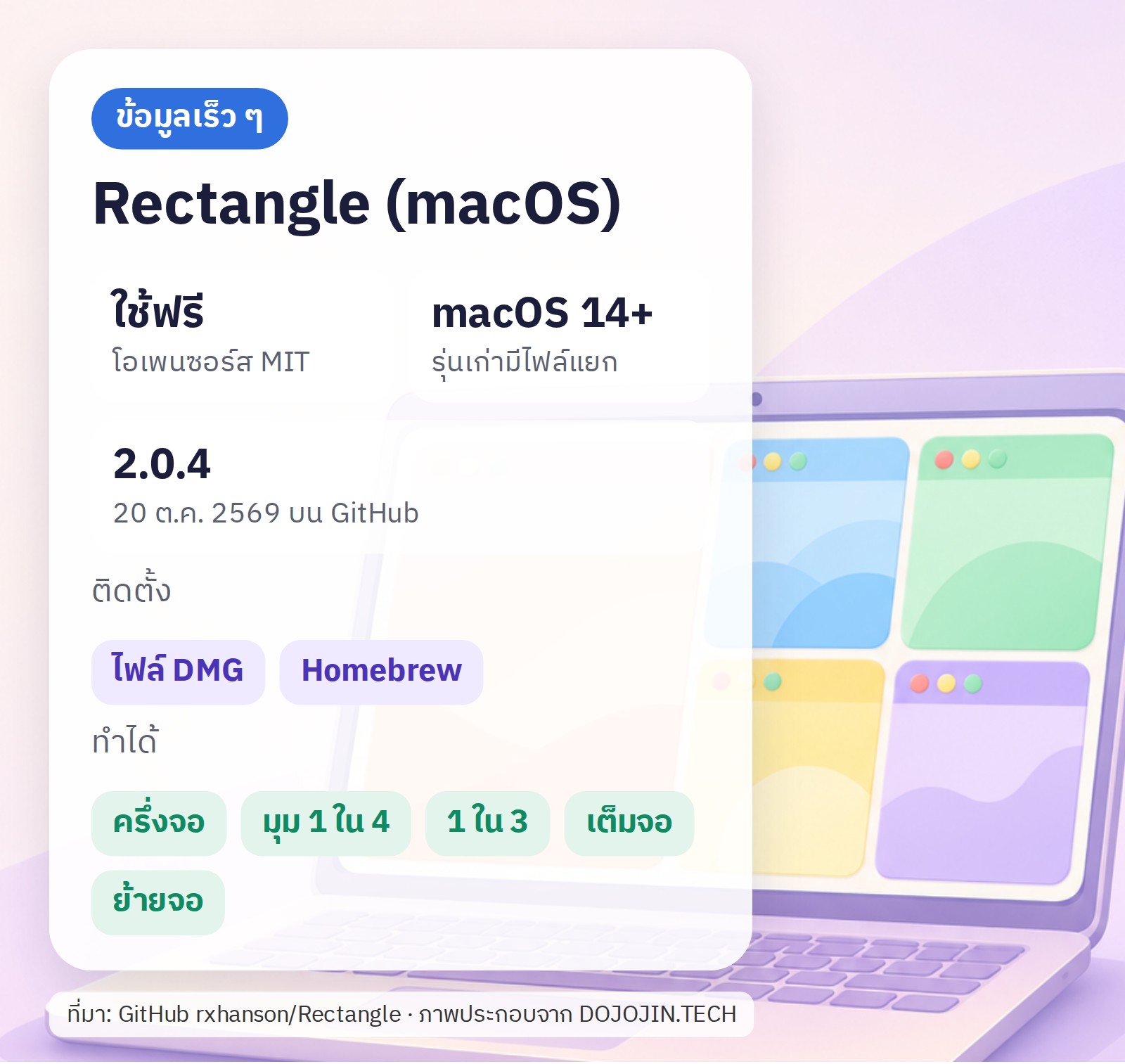
Rectangle ใช้ฟรี และเป็นโอเพนซอร์สครับ ไม่มีโฆษณา ไม่มีอะไรให้จ่าย ถ้าชอบก็สนับสนุนผู้พัฒนาได้
ไลเซนส์ไฟล์ LICENSE ในหน้า GitHub เป็น MIT License
เว็บทางการเขียนว่า “Free and Open Source”
สนับสนุนผู้พัฒนามีปุ่ม Donate กับ Sponsor on GitHub
รุ่นล่าสุดบน GitHub คือ v2.0.4 ประกาศวันที่ 20 ตุลาคม 2569 (ตามเวลา UTC ของ GitHub) บันทึกรุ่น (release notes) มีของใหม่หลายข้อ ผมหยิบมาแค่ที่คนใช้ทั่วไปน่าจะเห็นชัดครับ
ปุ่มเมาส์ใช้ปุ่มเมาส์เป็นปุ่มลัดได้แล้ว เช่น ปุ่มข้างเมาส์
สแนปก่อนถึงขอบเลือกให้หน้าต่างดูดเข้าที่ก่อนเมาส์จะถึงขอบนอกของจอได้
แบ่ง 1 ใน 6คำสั่งใหม่ แบ่งหน้าต่างเป็น 1 ใน 6 ส่วนแบบสูงเต็มจอ
กดซ้ำสลับฝั่งเปิดตัวเลือกนี้แล้ว กดคำสั่งเดิมซ้ำ หน้าต่างจะสลับไปอีกฝั่ง
ภาษาเพิ่มภาษาเปอร์เซียกับยูเครน และแปลภาษาจีนตัวย่อกับโปรตุเกสบราซิลจนครบ
ข้อควรรู้คือรุ่นล่าสุดต้องใช้ macOS 14 ขึ้นไปครับ เครื่องเก่ากว่านั้นยังมีรุ่นเก่าให้โหลด ลิงก์อยู่ในหน้า GitHub
macOS 10.15 ถึง 13ใช้รุ่น v1.100
macOS 10.13 หรือ 10.14ใช้รุ่น v0.73
วิธีติดตั้ง
ติดตั้งได้ 2 วิธีตามหน้า GitHub ครับ
- โหลดไฟล์ DMGจากเว็บ rectangleapp.com หรือหน้า Releases บน GitHub เปิดไฟล์ แล้วลากแอปไปไว้ในโฟลเดอร์ Applications
- Homebrewใครใช้ Homebrew อยู่แล้ว เปิด Terminal แล้วพิมพ์
brew install –cask rectangle
หน้า Releases ของรุ่น 2.0.4 มีไฟล์ 3 แบบ คือ .dmg, .pkg และ .zip เลือก .dmg ตามที่หน้าเว็บบอกก็พอครับ
ถอนการติดตั้งก็ง่าย ปิดแอปแล้วลากไปถังขยะ หน้า GitHub บอกเพิ่มอีก 2 ข้อตามด้านล่าง ส่วนนี้ผมยังไม่ได้ลองเองนะครับ
อยากล้างค่าตั้งค่าด้วยพิมพ์
defaults delete com.knollsoft.Rectangleถ้าติดตั้งผ่าน Homebrewให้ถอนด้วย
brew uninstall –zap rectangleเปิดครั้งแรกและให้สิทธิ์ Accessibility
Rectangle ต้องขยับหน้าต่างของแอปอื่น เลยต้องได้สิทธิ์ Accessibility ก่อนครับ สิทธิ์นี้คือสิทธิ์ช่วยการเข้าถึง ที่ macOS ใช้คุมว่าแอปไหนสั่งแอปอื่นได้ หน้า GitHub บอกว่าตอนเปิดแอป ให้เปิดสิทธิ์ตามที่ระบบถาม ขั้นตอนมีแค่นี้
- เปิด Rectangleเปิดแอปครั้งแรกตามปกติ
- เลือกชุดปุ่มลัดใครเคยใช้ Spectacle เลือกชุดของ Spectacle ได้
- ไปที่ Accessibilityพอ macOS ถาม ให้เปิด System Settings แล้วเข้า Privacy & Security → Accessibility
- เปิดสวิตช์เปิดสวิตช์ของ Rectangle เป็น ON เท่านี้ก็ใช้ได้
ทำแล้วหน้าต่างยังไม่ขยับ หน้า GitHub แนะนำให้ลองล็อกแล้วปลดล็อกเครื่อง อัปเดต macOS แล้วรีสตาร์ต
ยังไม่หายอีก ให้รีเซ็ตสิทธิ์ เลือกได้ 2 ทาง
ทางที่ 1 ใช้คำสั่งพิมพ์
tccutil reset All com.knollsoft.Rectangleทางที่ 2 ทำเองเข้า Accessibility ปิดสวิตช์ของ Rectangle ก่อน แล้วค่อยกดปุ่มลบ (-) รีสตาร์ตเครื่อง แล้วเปิดแอปให้ขอสิทธิ์ใหม่ หน้า GitHub เน้นว่าต้อง “ปิดก่อน ลบทีหลัง” ห้ามสลับกันครับ
ปุ่มลัด: กดทีเดียวหน้าต่างไปอยู่ที่ที่ต้องการ
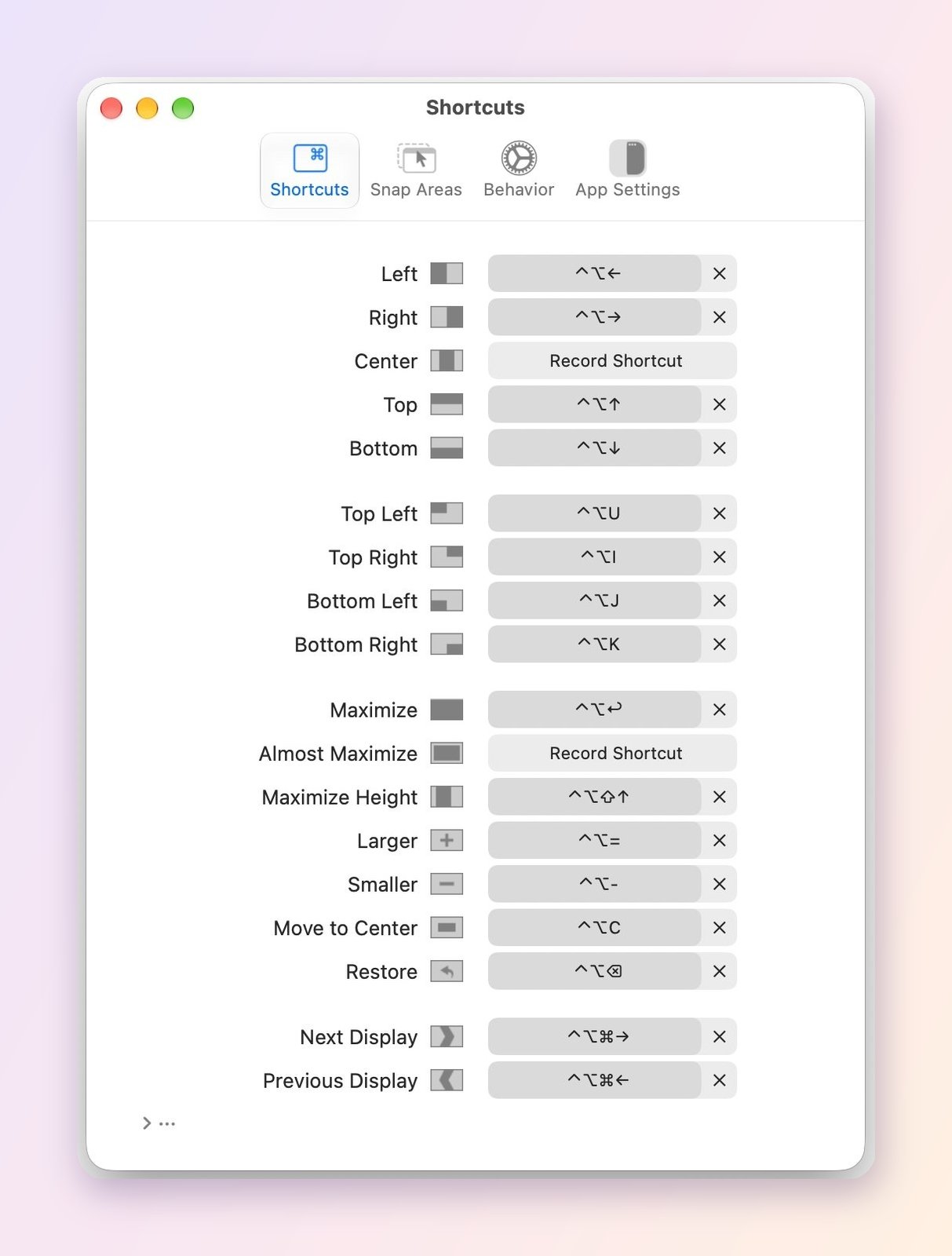
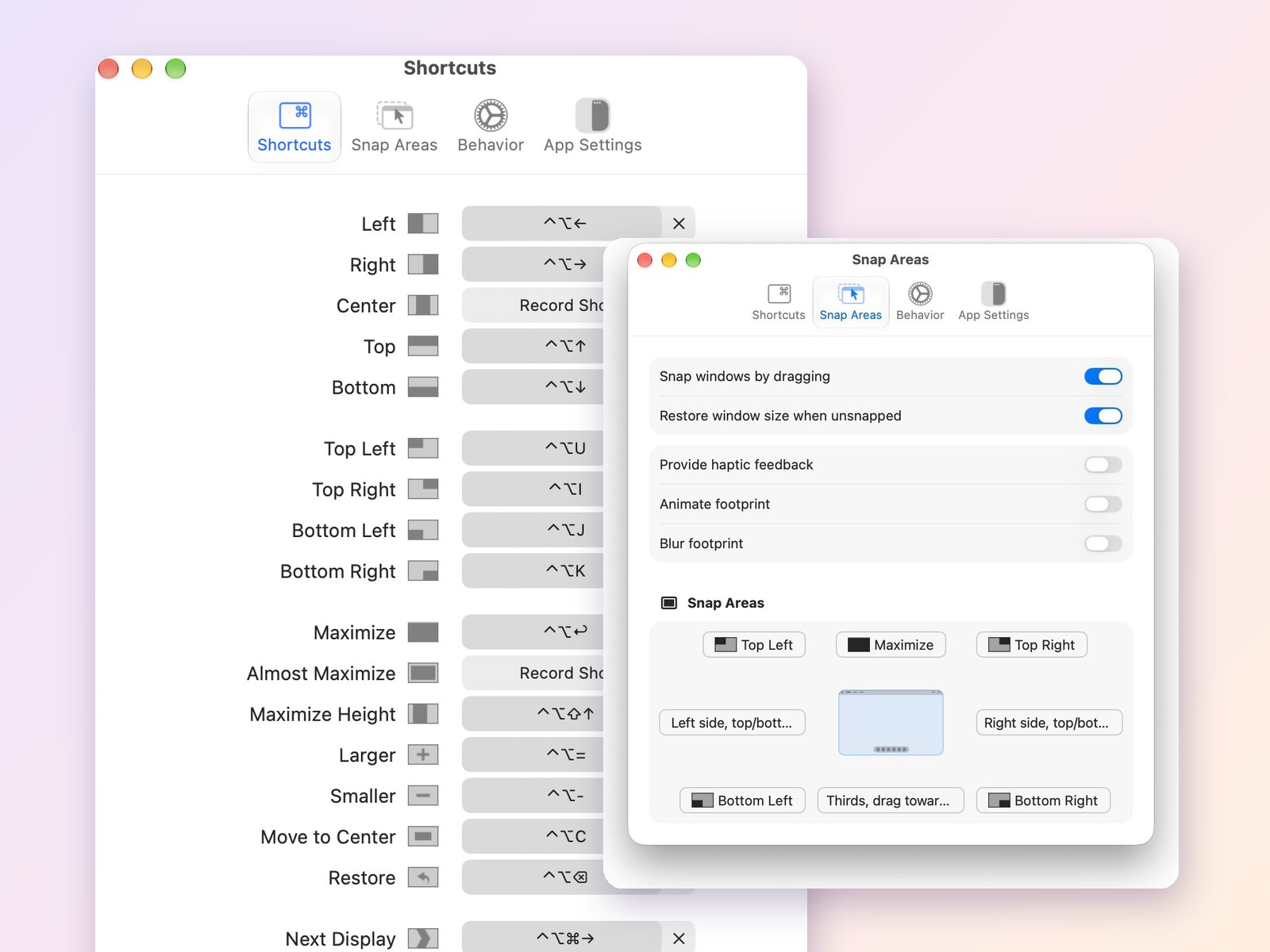
ในภาพคือแท็บ Shortcuts ในหน้าตั้งค่า (ภาพจากเว็บทางการ) แถวละหนึ่งคำสั่ง ไอคอนซ้ายบอกว่าหน้าต่างจะไปอยู่ตรงไหน ช่องขวาคือปุ่มลัด
อยากเปลี่ยนปุ่ม คลิกที่ช่องแล้วกดปุ่มใหม่ได้เลยครับ ช่องไหนขึ้นว่า Record Shortcut แปลว่าคำสั่งนั้นยังไม่มีปุ่ม
คำสั่งในภาพแบ่งได้ 4 กลุ่ม
ครึ่งจอLeft, Right, Top, Bottom และ Center
มุมจอTop Left, Top Right, Bottom Left, Bottom Right
ขนาดMaximize, Almost Maximize, Maximize Height, Larger, Smaller, Move to Center, Restore
หลายจอNext Display, Previous Display ย้ายหน้าต่างไปจอถัดไปหรือจอก่อนหน้า
ปุ่มลัดในภาพเป็นค่าที่เห็นบนเว็บทางการ เครื่องจริงอาจไม่ตรงกัน ขึ้นกับชุดที่เลือกตอนเปิดครั้งแรก ข้อนี้ผมยังไม่ได้ลองบนเครื่องตัวเองครับ
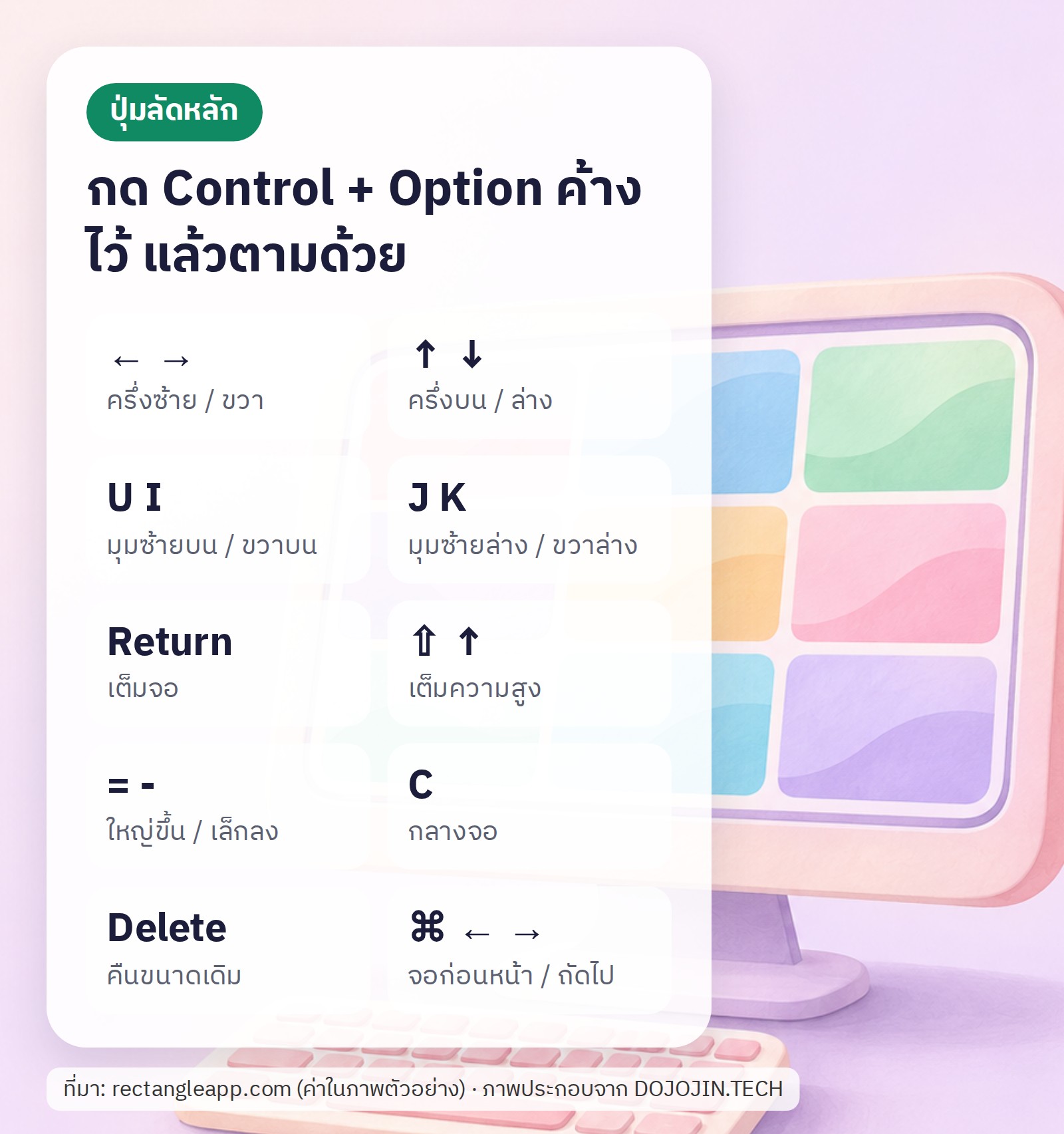
ในภาพคือปุ่มหลักที่ผมสรุปไว้ครับ ทุกปุ่มขึ้นต้นด้วย Control + Option (⌃⌥) เหมือนกัน จำแค่ปุ่มท้ายพอ ยกเว้นย้ายจอที่ต้องกด Command (⌘) เพิ่ม
ลูกศรใช้กับครึ่งจอ ส่วน U I J K ใช้กับ 4 มุม ตัวอักษร 4 ตัวนี้เรียงเป็นสี่เหลี่ยมบนคีย์บอร์ดพอดี ผมว่าจำง่ายกว่าที่คิดครับ
อีกลูกเล่นหนึ่ง กดปุ่มลัดเดิมซ้ำ ๆ ขนาดหน้าต่างจะวนไปหลายขนาด เว็บทางการเขียนไว้ว่า “repeat shortcuts to cycle through window sizes”
คำสั่งแบ่ง 3 ส่วนของจอ (first third, center third, last third และแบบ 2 ใน 3) ก็มีในแอปเหมือนกัน แต่ผมหาไม่เจอว่าปุ่มตั้งต้นคืออะไร ติดตั้งแล้วเปิดดูในแท็บ Shortcuts ได้ครับ
ลากหน้าต่างไปชนขอบจอ (Snap Areas)
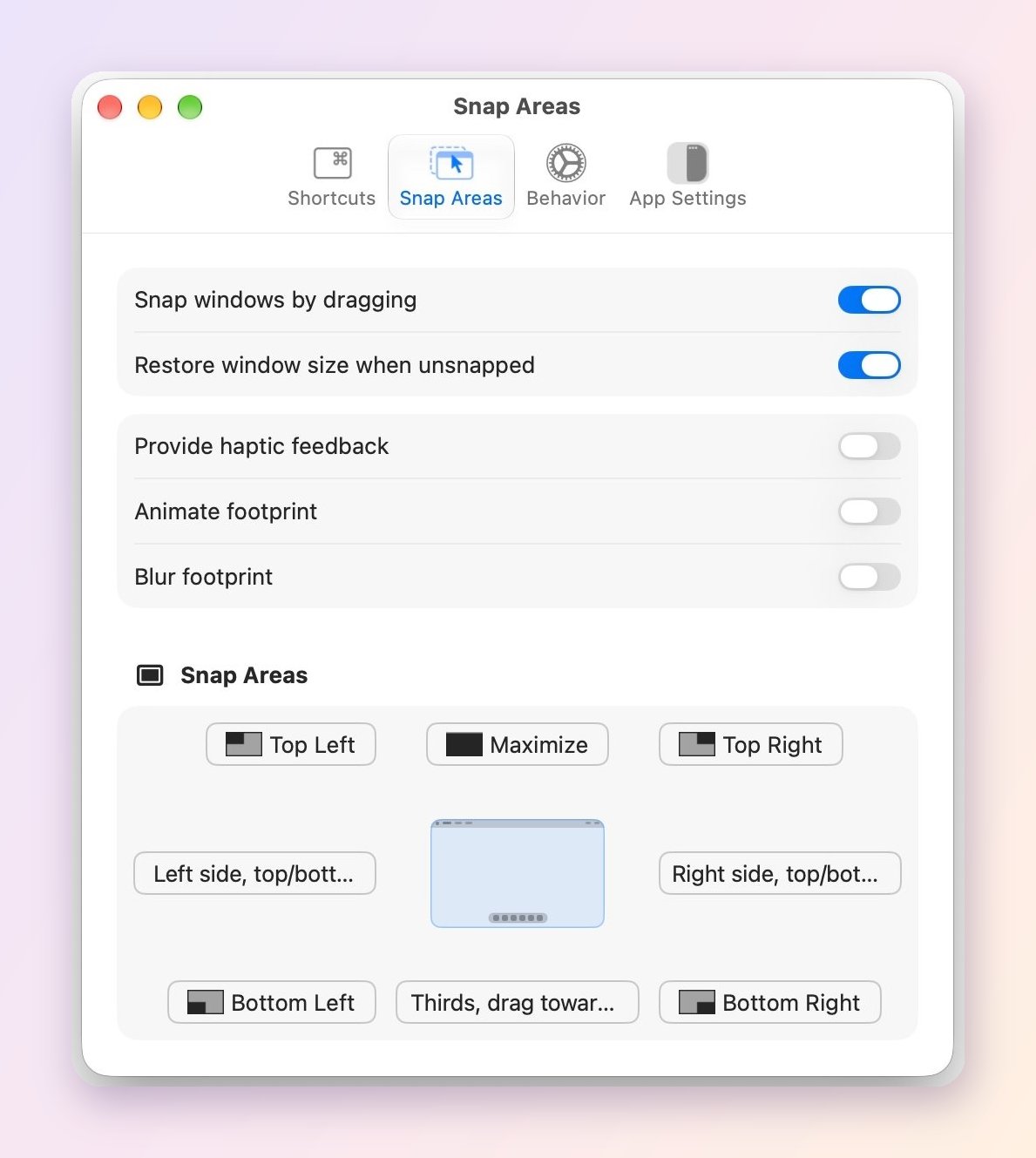
ไม่อยากจำปุ่ม ก็ลากหน้าต่างไปชนขอบจอแทนได้ครับ พอเมาส์ถึงขอบ จะมีกรอบขึ้นมาบอกว่าหน้าต่างจะไปอยู่ตรงไหน ปล่อยเมาส์ หน้าต่างก็เข้าที่ (ตามที่หน้า GitHub อธิบาย)
ในภาพคือแท็บ Snap Areas ที่ใช้ตั้งเรื่องนี้
Snap windows by draggingสวิตช์หลักของการลากชนขอบ เปิดอยู่เป็นค่าเริ่มต้น
Restore window size when unsnappedลากหน้าต่างออกจากขอบแล้ว ขนาดกลับไปเท่าเดิม
Provide haptic feedback, Animate footprint และ Blur footprintตัวเลือกเสริม ในภาพปิดอยู่ทั้งหมด
ใครชอบความเนียน เปิด Animate windows ที่ Behavior → Extras หน้าต่างจะย่อขยายแบบมีอนิเมชัน หรือเปิด Blur footprint ที่ Snap Areas ให้กรอบตัวอย่างเบลอ ทั้งสองอย่างปิดเป็นค่าเริ่มต้น ผู้พัฒนาบอกด้วยว่าอนิเมชันยังเป็นฟีเจอร์ทดลอง บางกรณีอาจมีปัญหาครับ
ลากไปตรงไหนได้อะไร สรุปจากหน้า GitHub ไว้ในตารางนี้ครับ
| ลากไปที่ | ผลที่ได้ |
|---|---|
| ขอบซ้ายหรือขวา | ครึ่งจอซ้ายหรือขวา |
| ขอบบน | เต็มจอ |
| มุมจอ | หนึ่งในสี่ของจอที่มุมนั้น |
| ขอบซ้ายหรือขวา ใกล้มุมบนหรือล่าง | ครึ่งบนหรือครึ่งล่าง |
| ขอบล่าง ช่วงซ้าย กลาง หรือขวา | หนึ่งในสามของจอส่วนนั้น |
| ขอบล่างช่วงซ้ายหรือขวา แล้วลากต่อไปกลาง | สองในสามแรกหรือสองในสามหลัง |
ไม่ชอบลากชนขอบ ก็เอาติ๊กที่ “Snap windows by dragging” ออกได้ หน้า GitHub บอกว่าผู้ใช้บางคนเจอ Notification Center ค้าง ทางแก้ที่แนะนำก็คือปิดตัวเลือกนี้เหมือนกันครับ
ตั้งค่าและเทคนิคเสริม
ส่วนนี้สำหรับคนที่ใช้ไปสักพักแล้วอยากได้มากขึ้นครับ ข้อมูลมาจากหน้า GitHub ทั้งหมด ผมยังไม่ได้ลองครบทุกข้อ
จัดหลายหน้าต่างเป็นแถวหรือคอลัมน์ไปที่ Behavior → Extras เปิด Show Extra shortcuts in menu จะเห็น Rows กับ Columns ในเมนู Tiling จากนั้นเข้า Shortcuts กดขยาย ⋯ เลือก Extra แล้วตั้งปุ่มให้ Tile in Rows กับ Tile in Columns กดซ้ำจะวนไปหลายรูปแบบ จำนวนหน้าต่างสูงสุดต่อแถวหรือคอลัมน์ตั้งได้ ค่าเริ่มต้นคือ 3
วนดูหน้าต่างที่ซ้อนกันวางหลายหน้าต่างไว้ที่เดียวกัน เช่น ครึ่งซ้าย จะเห็นแค่อันบนสุด ไปที่ Behavior → Stacked Windows ตั้งปุ่มให้ Cycle stacked windows แล้วกดสลับหน้าต่างในกองได้
ปุ่มเมาส์เป็นปุ่มลัดคลิกช่องปุ่มลัดในหน้าตั้งค่า แล้วกดปุ่มกลางหรือปุ่มข้างของเมาส์ (คลิกซ้ายกับคลิกขวาตั้งไม่ได้) ปุ่มข้างใช้คู่กับ Cycle stacked windows ได้ดี
ข้ามบางแอป (Ignore app)แอปไหนใช้ปุ่มลัดชนกับ Rectangle ให้เปิดแอปนั้นไว้หน้าสุด แล้วเลือก Ignore app จากเมนู Rectangle ปุ่มลัดของ Rectangle จะหยุดทำงานเฉพาะตอนที่แอปนั้นอยู่หน้าสุด
สั่งผ่าน URL หรือสคริปต์เปิดลิงก์รูปแบบ
rectangle://execute-action?name=left-half ก็สั่งคำสั่งได้ จากเทอร์มินัลใช้ open -g “rectangle://execute-action?name=left-half” รายชื่อคำสั่งทั้งหมดอยู่ในหน้า GitHubย้ายค่าตั้งค่าไปเครื่องอื่นแท็บ App Settings มีปุ่มนำเข้าและส่งออกค่าเป็นไฟล์ JSON
เปิดล็อกดูการทำงานกด Option ค้างไว้ตอนเปิดเมนู Rectangle แล้วเลือก View Logging จะเห็นว่าแอปคำนวณตำแหน่งยังไง ช่วยได้เวลาหาว่าทำไมหน้าต่างไม่ขยับ
ข้อจำกัดที่หน้า GitHub บอกไว้
ข้อจำกัดเหล่านี้ผู้พัฒนาเขียนไว้เองในหน้า GitHub ครับ รู้ไว้ก่อน จะได้ไม่งงตอนเจอ
ย้ายไป Desktop/Space อื่นไม่ได้เพราะ Apple ไม่เปิด API สาธารณะ (ช่องทางให้แอปอื่นสั่งระบบ) สำหรับเรื่องนี้ รุ่น Pro มีคำสั่งไป Space ถัดไปหรือก่อนหน้า แต่ยังไม่มีแผนใส่ใน Rectangle ฟรี
หน้าต่างซ้อนกันเวลาแบ่ง 3 ส่วนบางแอปกำหนดขนาดเล็กสุดไว้ใหญ่กว่าที่ขอ Rectangle จะเก็บหน้าต่างไว้ในจอ แล้วขึ้นข้อความ “Minimum window size reached” เจอแบบนี้ให้ใช้ขนาดใหญ่ขึ้น เช่น ครึ่งจอ
iTerm2 ขนาดเพี้ยนนิดหน่อยเพราะ iTerm2 ปรับขนาดเป็นช่วง ๆ ตามความกว้างตัวอักษร หน้า GitHub มีคำสั่งปิดพฤติกรรมนี้ไว้ให้
ติดตั้งผ่าน Homebrew แล้วค่าตั้งค่าหายหลังรีสตาร์ตให้ถอนด้วย
brew uninstall –zap rectangle แล้วติดตั้งใหม่ตามที่หน้า GitHub แนะนำRectangle Pro เป็นแอปแยก
เห็นชื่อ Rectangle Pro แล้วอย่าเพิ่งสับสนครับ หน้า GitHub บอกว่า Pro สร้างต่อยอดจาก Rectangle แต่เป็นแอปแยกต่างหาก เว็บทางการให้ลองใช้ฟรี 10 วันก่อนซื้อ
ของที่ Pro เพิ่มมา เช่น สร้างขนาดและตำแหน่งหน้าต่างเอง ซิงก์ค่าตั้งค่าผ่าน iCloud และจัดหลายแอปเป็นเวิร์กสเปซด้วยปุ่มเดียว
ราคาผมไม่ได้ใส่ไว้ เพราะตอนเปิดหน้าเว็บ ราคาไม่ได้อยู่ในข้อความที่อ่านได้ และผมเองก็ไม่ได้ลองใช้ Pro ครับ
อีกเรื่อง แถบบนสุดของเว็บทางการขึ้นว่า “Multitouch now includes all of Rectangle Pro!” Multitouch เป็นอีกแอปของผู้พัฒนาคนเดียวกัน ใครสนใจรุ่นเสียเงิน เทียบจากหน้าทางการก่อนซื้อครับ ส่วน Rectangle ตัวฟรีที่แนะนำในข่าวนี้ใช้งานได้ตามปกติ
ใครควรใช้
ผมว่าเหมาะกับคนที่เปิดหลายหน้าต่างพร้อมกันเป็นประจำ เช่น เขียนโค้ดคู่กับเอกสาร ดูวิดีโอคู่กับจดโน้ต หรือใช้จอใหญ่ ต่อหลายจอ แล้วอยากจัดหน้าต่างให้เป็นระเบียบโดยไม่ต้องลาก คนที่ย้ายมาจาก Windows แล้วคิดถึงการลากหน้าต่างชนขอบจอ ก็ได้แบบเดียวกันบน Mac แถมเป็นแอปฟรีที่เปิดซอร์ส ใครอยากตรวจโค้ดก็ทำได้
ก่อนลง เช็กแค่ 2 อย่างครับ เครื่องต้องเป็น macOS 14 ขึ้นไปถ้าจะใช้รุ่นล่าสุด และต้องให้สิทธิ์ Accessibility ก่อนใช้
แหล่งข้อมูล
- หน้าโปรเจกต์ README และซอร์สโค้ด: github.com/rxhanson/Rectangle
- รุ่นล่าสุดและวันที่: GitHub releases (v2.0.4)
- ไลเซนส์ MIT: LICENSE
- หน้าเว็บทางการ: rectangleapp.com และ Rectangle Pro
ที่มาของภาพ
- ภาพหน้าต่างตั้งค่า: ภาพ: Rectangle (Ryan Hanson) จากหน้าเว็บ rectangleapp.com ตัดขอบขาวออก วางบนพื้นสีโดย DOJOJIN.TECH
- ภาพปก: Rectangle (Ryan Hanson) หน้าต่างตั้งค่าแท็บ Shortcuts จาก README ของ github.com/rxhanson/Rectangle และแท็บ Snap Areas จาก rectangleapp.com วางบนพื้นสีโดย DOJOJIN.TECH
- อินโฟกราฟิก: ภาพประกอบจาก DOJOJIN.TECH จากข้อมูลในข่าวนี้
ภาพใช้ประกอบการแนะนำ (editorial use) ลิขสิทธิ์เป็นของเจ้าของภาพตามที่ระบุ